


Haben Sie Darstellungsprobleme oder Unregelmäßigkeiten bei der Nutzung von cadvilla in Kombination mit einer NVIDIA-Grafikkarte? Oft liegt die Ursache an einem veralteten Grafiktreiber oder an nicht optimalen Einstellungen in der NVIDIA Systemsteuerung. Durch gezielte Anpassungen können Sie die Leistung und Stabilität der Software deutlich verbessern. In diesem Tutorial zeigen wir Ihnen Schritt für Schritt, wie Sie die empfohlenen Einstellungen für Ihre NVIDIA-Grafikkarte vornehmen. So stellen Sie sicher, dass cadvilla reibungslos und performant auf Ihrem System läuft.
Tipp: Bevor Sie die NVIDIA Systemsteuerung aufrufen, starten Sie cadvilla einmal kurz und beenden Sie es direkt wieder. Das sorgt dafür, dass das Programm in den kürzlich verwendeten Apps auftaucht und im nächsten Schritt leichter zuzuordnen ist.
Wichtig: Sollten Sie die NVIDIA Systemsteuerung nicht aufrufen können, obwohl Ihr Rechner eine NVIDIA-Grafikkarte besitzt, installieren Sie bitte zuerst den neuesten Treiber für Ihre NVIDIA Grafikkarte.
1. NVIDIA Systemsteuerung öffnen
- Klicken Sie auf Ihrem Desktop unten rechts in der Taskleiste auf das NVIDIA-Icon, um die Systemsteuerung zu öffnen.
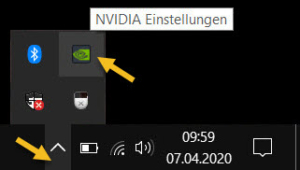
- Hinweis zur neuen NVIDIA APP: Falls Sie bereits die neueste NVIDIA APP (das neue User Interface) installiert haben, benötigen Sie einen Zwischenschritt: Klicken Sie dort auf
System>Mein Rig>Öffnen, um zur klassischen NVIDIA Systemsteuerung zu gelangen.

2. cadvilla als Programm hinzufügen
- Klicken Sie in der NVIDIA Systemsteuerung auf der linken Seite im Menü auf
3D-Einstellungen verwalten.

- Wechseln Sie auf der rechten Seite in den Reiter
Programmeinstellungen. - Klicken Sie unter dem Punkt 1. Programm wählen, das benutzerdefiniert angepasst werden soll auf die Schaltfläche
Hinzufügen.

- Es öffnet sich ein neues Fenster mit einer Liste der kürzlich verwendeten Programme. Suchen und markieren Sie dort den Eintrag
CAD Application 64 BIT(oder ähnlich, je nach installierter Version). - Bestätigen Sie Ihre Auswahl mit einem Klick auf
Ausgewähltes Programm hinzufügen.
Hinweis: Im Einstellungsfenster sehen Sie nun im oberen Bereich den Dateipfad zur cadvilla-Software (bei einer Standardinstallation von cadvilla professional plus 13 lautet dieser beispielsweise c:\program files\cadvilla professional plus 13\program\cad.exe).
3. Grafikprozessor und Threaded-Optimierung anpassen
- Gehen Sie nun zu Punkt 2. Den bevorzugten Grafikprozessor für dieses Programm auswählen (dieser Punkt ist je nach Systemkonfiguration sichtbar, z. B. bei Laptops).
- Öffnen Sie das Dropdown-Menü und wählen Sie zwingend den
NVIDIA Prozessoraus (in unserem Fall »NVIDIA Hochleistungsprozessor«), damit cadvilla nicht auf eine schwächere interne Grafikeinheit zugreift. - Scrollen Sie anschließend unter Punkt 3. Einstellungen für dieses Programm festlegen in der Liste nach unten, bis Sie den Eintrag
Threaded-Optimierungfinden. - Klicken Sie auf den Wert daneben und stellen Sie diesen zwingend auf
Aus.
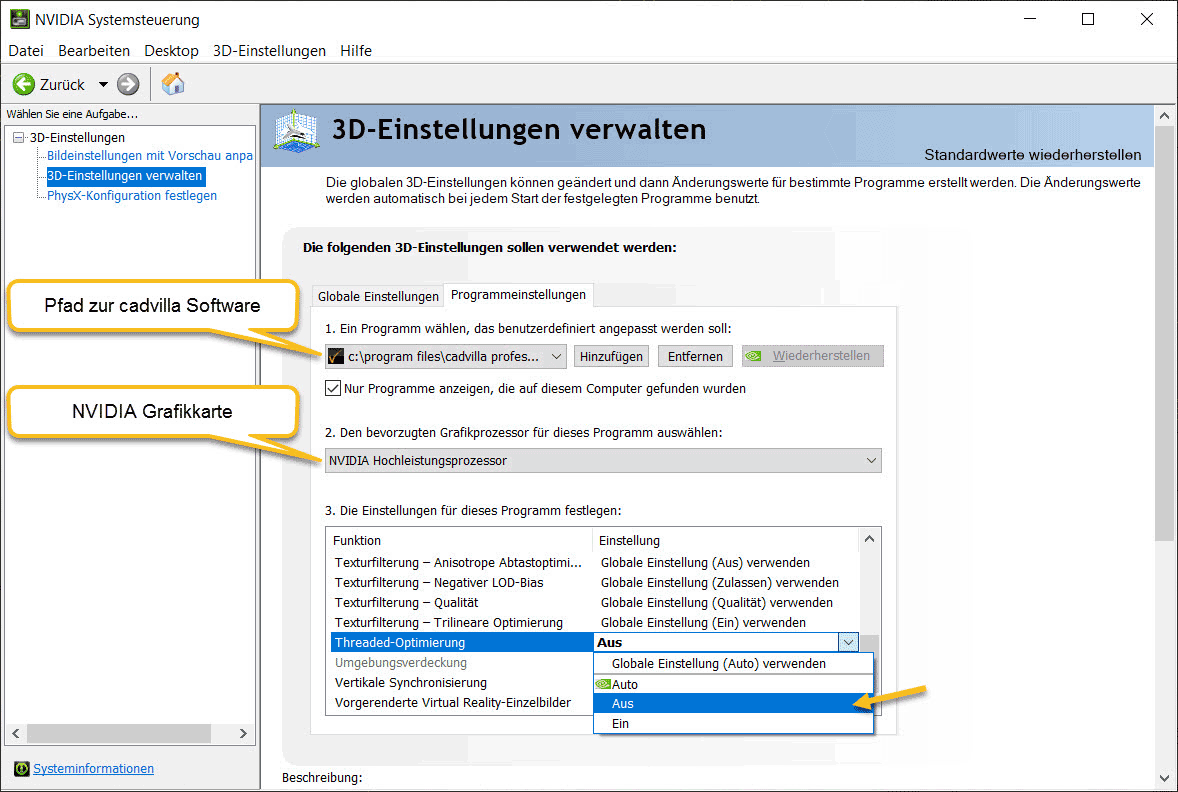
- Belassen Sie alle restlichen Funktionen in dieser Liste auf ihren Standardeinstellungen.
- Klicken Sie unten rechts auf
Übernehmen, um die Änderungen zu speichern.
Wichtig: Falls Sie zusätzlich das Programm GeForce Experience installiert haben, empfehlen wir, dieses zu deinstallieren. Erfahrungsgemäß kann diese Zusatzsoftware zu Laufzeit-Schwierigkeiten in Kombination mit cadvilla führen.