


Möchten Sie eine professionelle Elektroplanung für Ihr Bauprojekt erstellen? Mit cadvilla können Sie Schalter, Leuchten und Steckdosen ganz einfach in Ihren Grundriss integrieren. In diesem Tutorial zeigen wir Ihnen, wie Sie 2D-Elektrosymbole exakt positionieren, in der Größe anpassen und farblich hervorheben. Zudem lernen Sie, wie Sie Schalter den entsprechenden Lichtquellen zuweisen. Egal, ob Sie auf einem in cadvilla gezeichneten Grundriss arbeiten oder ein importiertes Bild als Basis nutzen – hier erfahren Sie Schritt für Schritt, wie es funktioniert.
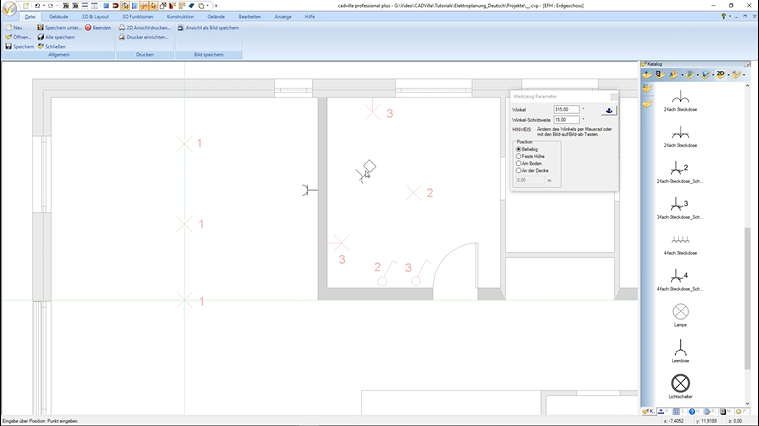
Teil 1: Elektroplanung auf einem von cadvilla gezeichneten Grundriss
[00:54] Störende Raumbeschriftungen ausblenden
- Machen Sie einen Rechtsklick in die 2D-Ansicht und wählen Sie
Sichtbarkeiten. - Scrollen Sie im Fenster nach unten zum Bereich
Beschriftungen. - Deaktivieren Sie das Häkchen bei
Raumbeschriftungund bestätigen Sie mitOK.
[01:44] Neue Folien (Ebenen) für die Elektroplanung anlegen
- Machen Sie im Projektbaum rechts einen Rechtsklick auf
Erdgeschossund wählen SieNeue Folie. - Geben Sie als Namen z. B. „Steckdosen“ ein und bestätigen Sie mit
OK. - Wiederholen Sie den Vorgang für eine weitere Folie mit dem Namen „Licht und Schalter“. Diese Folie ist nun aktiv (rot markiert).
[02:38] Hilfslinien für exakte Positionierung setzen
- Gehen Sie auf
2D-Layout>2d Hilfslinien>Hilfsgerade>Horizontal/Vertikal Hilfslinie. - Nutzen Sie die Kurztaste
P(Parallele Hilfslinie mit Abstand), um Linien an Wänden auszurichten (Abstand0eingeben). - Nutzen Sie die Kurztaste
G(Vertikale Hilfslinie) in Kombination mit Rechtsklick >Mittelpunkt, um eine Linie exakt mittig durch einen Raum zu ziehen.
[03:41] Elektrosymbole aus dem Katalog einfügen
- Öffnen Sie rechts den
Katalog>2D>Elektro. - Ziehen Sie ein Leuchten-Symbol mit gedrückter linker Maustaste in den Grundriss und platzieren Sie es auf dem Schnittpunkt der Hilfslinien. Drücken Sie
Esc.
[04:10] Größe der 2D-Symbole verändern
- Markieren Sie das eingefügte Symbol, machen Sie einen Rechtsklick und wählen Sie
Eigenschaften. - Ändern Sie unter
Abmessungendie Werte fürBreiteundHöhe(z. B. auf0.30 m) und klicken Sie aufOK.
[04:39] Symbole kopieren und mit Abstand platzieren
- Markieren Sie das Symbol und kopieren Sie es mit
Strg + C.Zum Einfügen des kopierten Symbols verwenden Sie die TastenkombinationStrg + V. - Machen Sie einen Rechtsklick, wählen Sie beispielsweise
Punkt in Abstand vonund klicken Sie auf das erste Symbol als Referenz. - Ziehen Sie die Maus in die gewünschte Richtung, geben Sie den Abstand (z. B.
1.50) ein und drücken SieEnter.
[05:35] Verschiedene Möglichkeiten zur Positionierung von 2D-Symbolen
[06:53] Wandleuchte aus 2D-Symbol erstellen
- Positionieren Sie das Leuchten-Symbol an der gewünschten Stelle
- Erstellen Sie eine 2D Linie unter
2D & Layout>Linien und Pfeile>Eingabe über 2 Punktevom Mittelpunkt des Symbols zur Wand. - Selektieren Sie die 2D-Linie und das Leuchten-Symbol. Klicken Sie im Selektionsmenü auf
gruppieren. - Zur Positionierung weiterer Wandleuchten markieren Sie das gruppierte Symbol und kopieren Sie es mit
Strg + C.Zum Einfügen des kopierten Symbols verwenden Sie die TastenkombinationStrg + V.
[08:49] Schalter platzieren und Lichtquellen zuweisen
- Ziehen Sie einen Schalter aus dem Katalog in den Plan.
- Gehen Sie auf
2D-Layout>Text>Beschriftungund klicken Sie neben den Schalter. - Geben Sie eine Ziffer (z. B. „1“) ein und bestätigen Sie mit
OK. - Kopieren Sie diese Ziffer (
Strg + C/Strg + V) und platzieren Sie sie neben den Leuchten, die von diesem Schalter bedient werden sollen.
[11:15] Symbole farblich anpassen (z. B. Rot)
- Markieren Sie ein Symbol, machen Sie einen Rechtsklick und wählen Sie
Eigenschaften. - Setzen Sie einen Haken bei
Linieneigenschaften ändern, klicken Sie auf die Linie, wählen Sie unterFarbeein Rot aus und bestätigen Sie alle Fenster mitOK. - Um die Farbe auf alle Symbole zu übertragen: Rechtsklick auf das rote Symbol >
Eigenschaften übertragen. - Wählen Sie nur
Linieneigenschaftenaus, klicken Sie aufWeiter, wählen SieIn der aktiven Folieund klicken Sie aufFertigstellen.
[12:45] Steckdosen hinzufügen
Teil 2: Elektroplanung auf einem importierten Bild
Falls Sie nur einen Grundrissplan im PDF-Format haben, können Sie diesen beispielsweise mit dem kostenlosen PDF-XChange Editor in ein JPG, BMP oder PNG umwandeln.
Wichtiger Hinweis: Bitte beachten Sie, dass das einzufügende Bild des Grundrisses von der Auflösung her in etwa so groß sein sollte wie Ihre Bildschirmauflösung. Eine zu hohe Auflösung ist kontraproduktiv und verlangsamt das System.
Liegt der Grundriss als 2D-DXF / DWG vor, kann die 2D-DXF oder 2D-DWG Datei direkt eingelesen werden.
[16:26] Neue Folie für den Bild-Import erstellen
- Legen Sie in einem neuen Projekt unter
ErdgeschosseineNeue Foliemit dem Namen „Grundriss Import“ an. - Wichtig: Deaktivieren Sie das Raster und die Linienbreite um sich besser fangen und orientieren zu können.

[16:50] Bild / Grundriss einfügen
- Gehen Sie auf
2D-Layout>Bild/Bitmap einfügen>Eingabe über Rechteck. - Wählen Sie Ihre Bilddatei (JPG/PNG/BMP) auf dem PC aus und bestätigen Sie mit
OK. - Ziehen Sie mit zwei Klicks ein Rechteck auf, um das Bild grob zu platzieren. Drücken Sie
Esc.
[17:45] Importierten Grundriss maßstabsgerecht skalieren
- Markieren Sie das eingefügte Bild, machen Sie einen Rechtsklick und wählen Sie
Skalierung anpassen. - Suchen Sie sich ein bekanntes Maß im Plan (z. B. eine bemaßte Wand mit 7,00 m).
- Klicken Sie exakt auf den Anfangs- und Endpunkt dieser Strecke im Bild.
- Geben Sie im Fenster
Gemessene Längeden tatsächlichen Wert (z. B.7.00) ein und bestätigen Sie mitOK. Der Plan ist nun korrekt skaliert.
[18:49] Elektroplanung auf dem Bild starten
- Erstellen Sie nun wieder eine
Neue Folie(z. B. „Licht und Schalter“). - Ziehen Sie wie in Teil 1 beschrieben Ihre Elektrosymbole aus dem Katalog direkt auf den skalierten Bild-Grundriss.
Tutorial: Elektroplanungs-Assistent nutzen
Möchten Sie die Elektroplanung für Ihr Bauprojekt schnell und normgerecht umsetzen? Ab Version 13 bietet cadvilla professional und professional plus einen integrierten Elektroplanungs-Assistenten, der Ihnen diese Arbeit enorm erleichtert. Auf Basis Ihres gezeichneten 3D-Grundrisses platziert das smarte Tool automatisch Schalter, Steckdosen und Lichtquellen passend zum jeweiligen Raumtyp. Sparen Sie wertvolle Zeit bei der Ausstattung Ihrer Räume und generieren Sie am Ende auf Knopfdruck eine vollständige Stückliste. In diesem Tutorial zeigen wir Ihnen die wichtigsten Funktionen des Assistenten im Detail.
Wichtiger Hinweis vorab: Voraussetzung zur Verwendung des Assistenten ist ein mit cadvilla erfasster 3D-Grundriss mit definierten Räumen. Reine Grundriss-Bilder (JPG/PNG) können für diesen automatischen Assistenten nicht verwendet werden.
In der nachfolgenden Schritt-für-Schritt-Anleitung sehen Sie die wichtigsten Funktionen und den optimalen Workflow mit dem Elektroplanungs-Assistenten:
1. Assistent starten und Räume konfigurieren
[00:05] Elektroplanungs-Assistent aufrufen
- Wechseln Sie im oberen Menü auf den Reiter
Assistenten. - Starten Sie den Elektroplanungs-Assistenten. Das Tool analysiert nun Ihren Grundriss und listet alle erkannten Räume übersichtlich auf.
[00:30] Raumtypen und Ausstattung festlegen
- Wählen Sie auf der linken Seite im Dialogfenster einen Raum aus (z. B. „Wohnen“, „Kochen“ oder „Diele“).
- Definieren Sie auf der rechten Seite unter dem Reiter
Planung Ausstattungden exaktenRaumtyp. - Wählen Sie den gewünschten
Ausstattungstyp(z. B. „Standard“), um festzulegen, wie umfangreich der Raum mit Anschlüssen ausgestattet werden soll. - Passen Sie bei Bedarf die Installationshöhen an. Tragen Sie beispielsweise für die
Basishöhe Schalterden Wert1,05 mund für dieBasishöhe Steckdoseden Wert0,30 mein.
[01:02] Automatische Platzierung abschließen
- Haben Sie alle Räume nach Ihren Wünschen konfiguriert, klicken Sie unten rechts auf die Schaltfläche
Fertig stellen. - Nun können Sie nochmals die genaue Position der Elektrosymbole (Steckdosen, Schalter, Lichtauslässe) überarbeiten und die exakten Positionen festlegen.
2. Manuelle Anpassungen und Stückliste
[01:15] Symbole nachträglich bearbeiten
- Die vom Assistenten automatisch gesetzten Symbole sind nicht starr, sondern können von Ihnen jederzeit individuell angepasst werden.
- Markieren Sie ein beliebiges Symbol im Grundriss.
- Nutzen Sie die Funktionen aus dem Menü oder über einen Rechtsklick, wie z. B.
Verschieben mit Referenzpunkt,Kopieren mit ReferenzpunktoderRotieren. - So können Sie Schalter exakt an Türrahmen ausrichten, verschieben oder zusätzliche Steckdosen an speziellen Positionen ergänzen.
[01:54] Stückliste generieren und ausgeben
- Um für die Bestellung oder den Elektriker eine genaue Übersicht aller verbauten Elemente zu erhalten, bietet cadvilla eine automatische Auswertung.
- Klicken Sie im Menü auf die Funktion zur
Ausgabe> Berichte > Listen > Elektroplaner.
[02:01] Stückliste als PDF speichern und öffnen
- Wählen Sie im daraufhin erscheinenden Dialog die Option
Speichern unter.... - Vergeben Sie einen Dateinamen und speichern Sie die Liste als PDF-Dokument auf Ihrem PC ab.
- Die fertige Stückliste öffnet sich anschließend automatisch in Ihrem Standard-PDF-Viewer (z. B. PDF-XChange Viewer) und listet detailliert und übersichtlich alle Schalter, Steckdosen und Leuchten Ihres gesamten Projekts auf.