


Möchten Sie Ihren Bauplänen einen professionellen Look verleihen? In diesem Video-Tutorial zeigen wir Ihnen, wie Sie mit der 3D-Hausplaner-Software cadvilla ein eigenes Schriftfeld (auch Plankopf genannt) erstellen. Sie lernen Schritt für Schritt, wie Sie Rahmen zeichnen, Texte und Firmenlogos einfügen und praktische Autotext-Funktionen für Datum oder Maßstab nutzen. Anschließend speichern Sie das fertige Schriftfeld als 2D-Symbol ab. So können Sie es jederzeit bequem in Ihre zukünftigen Projekte einfügen und direkt mit ausdrucken.
Hinweis: Die im Video gezeigten Funktionen für das Zoomen gelten nur bis zur Version 5. Danach erfolgt das Zoomen einfach durch Drehen des Mausrades. Weitere Informationen dazu finden Sie unserem Beitrag zum Zoomen in der 2D- und 3D-Ansicht.
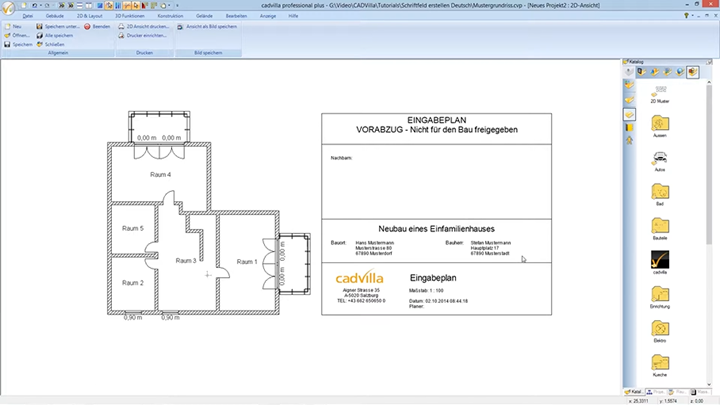
Allgemeines zur Verwendung von einem Schriftfeld
- Wichtig: Schriftfelder müssen immer in demselben Maßstab erstellt werden wie der Plan, für den sie bestimmt sind. Für einen Plan im Maßstab 1:100 erstellen Sie also auch das Schriftfeld im Maßstab 1:100.
- Halten Sie bei der Eingabe von Texten immer einen kleinen Sicherheitsabstand zum Rand des Schriftfeldes. Die Größe der Texte kann beim Druck minimal variieren.
1. Schriftfeld erstellen und Rahmen zeichnen
[01:22] Neue 2D-Ansicht öffnen
- Öffnen Sie im ersten Schritt eine neue 2D-Ansicht über
Neu. - Deaktivieren Sie das Raster und die Linienbreite um sich besser fangen und orientieren zu können.

- Deaktivieren Sie die Folie ‚Umgebung‘ im Projekt-Fenster rechts.
[01:56] Maßstab definieren
- Machen Sie einen rechten Mausklick in die Ansicht und wählen Sie
Eigenschaften. - Wählen Sie unter dem Punkt
Maßstabden passenden Maßstab (z. B. 1:100) aus und bestätigen Sie mitOK.
[02:32] Hilfslinien für den Rahmen setzen
- Nutzen Sie Hilfslinien, um den Rahmen und die Unterteilungen des Schriftfeldes zu definieren.
- Wählen Sie dazu die Funktionen unter
2D & Layout>2D-Hilfslinien>Hilfsgerade. - Setzen Sie am Anfang eine horizontale und eine vertikale Hilfslinie.
- Beispielsweise sollte die Breite des Schriftfeldes 18,5 cm haben. Bei einem Maßstab von 1:100 sind 18,5 cm gleich 18,5 m. Somit setzen sie als Nächstes für die Breite des Schriftfeldes eine parallele Hilfslinie zur vertikalen Hilfslinie im Abstand von 18,5 m.
- Definieren Sie alle weitere Hilfslinien mit der Funktion
parallele Hilfslinie mit Abstandum das Hilfslinienraster für das Schriftfeld zu vervollständigen.
[06:32] Rahmenlinien zeichnen
- Um den Rahmen endgültig einzuzeichnen, wählen Sie
2D & Layout>Linie>Eingabe über 2 Punkte. - Ziehen Sie die Linien exakt entlang Ihrer zuvor gesetzten Hilfslinien.
- Sofern gezeichnete Linien unter den Hilfslinien versteckt sind, selektieren Sie die Linie und wählen im Selektionsmenü
in den Vordergrund.
2. Texte, Autotexte und Bilder einfügen
[08:10] Text hinzufügen
- Wählen Sie
2D & Layout>Text>Beschriftung. - Klicken Sie in den Bereich, in dem der Text stehen soll. Die Texteigenschaften öffnen sich.
- Hier definieren Sie Schriftart, Größe und Farbe. Geben Sie Ihren Text ein.
- Tipp: Über das Dropdown-Menü
Autotextkönnen Sie automatisch das aktuelle Datum oder den Maßstab einblenden lassen. Bestätigen Sie mitOK.
[09:52] Text exakt positionieren
- Selektieren Sie den Text.
- Wählen Sie zum Verschieben des Textes im Selektionsmenü
Verschieben mit Referenzpunkt(oder nutzen Sie die Kurztaster). - Mit einem rechten Mausklick können Sie zusätzlich
Konstruktionshilfen(z. B. Mittelpunkt) aufrufen, um den Text perfekt mittig auszurichten.
[11:29] Bild (z. B. Firmenlogo) einfügen
- Wählen Sie
2D & Layout>Bild einfügen>Eingabe über Rechteck. - Wählen Sie Ihr Logo aus, bestätigen Sie mit
OKund ziehen Sie es als Rechteck auf. - Um die Größe anzupassen, selektieren Sie das Bild, drücken die rechte Maustaste und wählen
Skalierung anpassen. - Für das Entfernen des schwarzen Rahmens um das Logo selektieren Sie das Bild, drücken die
rechte Maustasteund wählenEigenschaften - Klicken Sie in das Feld ‚Umrandung‘ und wählen beim Linientyp
unsichtbar.
[17:19] Autotext hinzufügen (Beispiel für den Maßstab)
- Wählen Sie
2D & Layout>Text>Beschriftung. - Klicken Sie an die Stelle, wo der Text später stehen soll.
- Das Fenster für die Texteigenschaften öffnet sich.
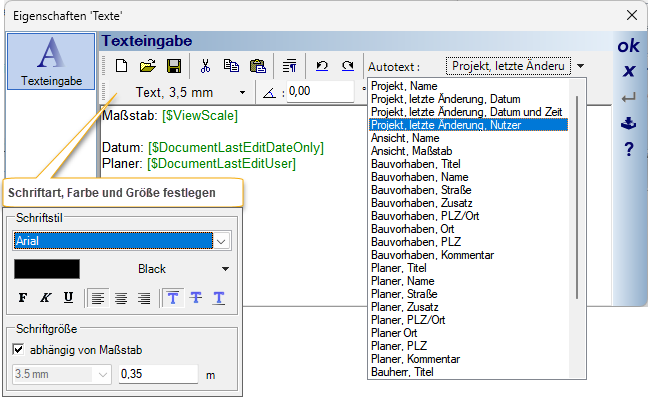
- Legen Sie zunächst den Schriftstil (Schriftart, Farbe) fest.
- Setzen Sie bei der Schriftgröße ein Häkchen bei
abhängig vo Maßstab. Geben Sie als Wert beispielsweise0,35 mein. (Das entspricht exakt 3,5 mm auf dem gedruckten Papier bei einem Maßstab von 1:100). - Tippen Sie nun in das Textfeld das Wort
Maßstab:ein. - Öffnen Sie oben das Dropdown-Menü
Autotextund wählen Sie den EintragAnsicht, Maßstabaus. - Wichtig: Klicken Sie danach noch einmal direkt auf den soeben ausgewählten Begriff
Ansicht, Maßstab. Das Programm wandelt ihn nun in eine grüne Variable um (in diesem Fall[$ViewScale]) und setzt ihn in das Textfeld mit ein. Genau an dieser Stelle erscheint später automatisch der korrekte Maßstab Ihres Plans (z. B. 1:100). - Tipp: Über das Autotext-Menü können Sie auf die gleiche Weise auch weitere Autotexte (z.B. die eingegebenen Daten aus den Projekteigenschaften) automatisch einfügen lassen.
- Bestätigen Sie Ihre Eingaben abschließend mit
OK.
3. Schriftfeld als 2D-Objekt speichern
[34:13] Als Symboldatei speichern
- Deaktivieren Sie die Hilfslinien und selektieren Sie das gesamte Schriftfeld.
- Drücken Sie die rechte Maustaste und wählen Sie
Selektion als Symboldatei speichern. - Wählen Sie ein Verzeichnis, vergeben Sie einen Namen (z.B. mein-schriftfeld_1_100.cys) und bestätigen Sie mit
OK. - Achtung: Wenn Sie direkt im cadvilla-Ordner speichern, beachten Sie die Windows Benutzerkontensteuerung. Speichern Sie im Zweifel unter „Eigene Dokumente“.
4. Schriftfeld einem Projekt hinzufügen und drucken
[36:40] Schriftfeld in den Plan einfügen
- Öffnen Sie die 2D-Ansicht Ihres Projekts. Kontrollieren Sie über
Eigenschaften(rechter Mausklick), ob der Maßstab korrekt ist. - Öffnen Sie den
Katalog>2D-Grafikenund suchen Sie Ihr gespeichertes Schriftfeld. - Selektieren Sie das Schriftfeld und ziehen es in die 2D-Ansicht.
[38:07] Texte nachträglich bearbeiten
- Um Texte im eingefügten Schriftfeld zu ändern, selektieren Sie es.
- Drücken Sie die rechte Maustaste und wählen Sie
2D-Symbol in Einzelobjekte zerlegen. Nun können Sie jeden Text mit einem Doppelklick bearbeiten.
[39:17] Projekt drucken
- Öffnen Sie das Menü
Dateiund wählen Sie2D-Ansicht drucken. - Im Dialog
Seite einrichtendefinieren Sie Größe (z. B. A3) und Ausrichtung (z. B. Querformat). - Bestätigen Sie mit
OK. Die Druckvorschau öffnet sich und Sie können den Plan drucken.