


Möchten Sie eine vorgefertigte Garage aus dem Katalog an Ihr bestehendes Haus anpassen? In diesem Video-Tutorial zeigen wir Ihnen Schritt für Schritt, wie Sie eine Garagen-Gruppe in cadvilla einfügen, auflösen und komplett nach Ihren Wünschen modifizieren. Sie lernen, wie Sie Wände löschen und verlängern, Türen und Fenster anpassen sowie das Dach von einem Satteldach in ein Flachdach umwandeln. Abschließend übertragen wir die Texturen des Haupthauses auf die neue Garage, um ein harmonisches Gesamtbild zu schaffen.
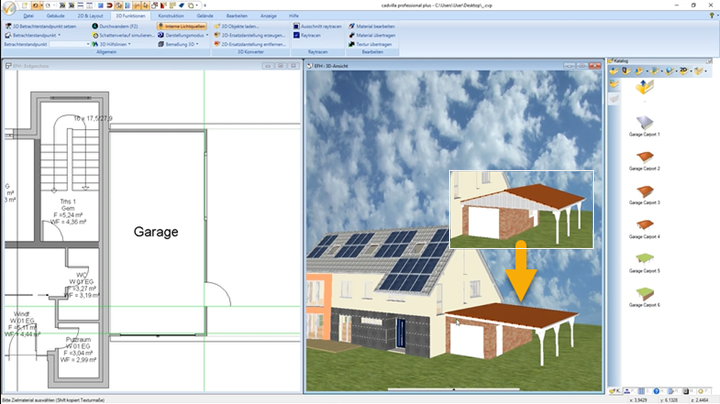
Wichtiger Hinweis vorab: Die Funktion zum Einfügen und Auflösen von Gruppen ist erst ab cadvilla Version 9 verfügbar.
1. Position der Garage mit Hilfslinien definieren
[01:10] Hilfslinien setzen
- Deaktivieren Sie das Raster und die Linienbreite um sich besser fangen und orientieren zu können.

- Um die Garage später exakt platzieren zu können, setzen wir zunächst Hilfslinien.
- Navigieren Sie zu
2D & Layout>2D Hilfslinienund wählen SieHilfsgerade. - Wählen Sie im Dropdown-Menü
Parallele Hilfslinie mit Abstand(oder nutzen Sie die KurztasteP). - Klicken Sie auf die Referenzlinie (eine bestehende vertikale Linie) und geben Sie die ungefähre Position der Hilfslinie ein. Im darauf folgenden Dialogfenster tragen Sie den gewünschten Abstand (z. B.
3.50 m) ein und drücken SieEnter. Wiederholen Sie dies für eine horizontale Linie (z. B.2.00 m). - Drücken Sie
Esc, um die Funktion zu beenden.
2. Garage aus dem Katalog einfügen und platzieren
[02:05] Garage auswählen
- Öffnen Sie auf der rechten Seite den
Katalog. - Navigieren Sie zu
Gruppen>Außen>Garagen>Sonstige. - Wählen Sie beispielsweise die
Garage Carport 4mit einem Doppelklick aus, um die Vorschau zu öffnen. Bestätigen Sie mitOK.
[02:52] Garage im Projekt absetzen
- Klicken Sie erneut auf die Garage im Katalog und ziehen Sie diese in die 2D-Ansicht.
- Platzieren Sie die Garage grob in der Nähe der Hilfslinien, machen einen linken Mausklick und drücken danach
Esc.
[03:18] Garage exakt verschieben
- Markieren Sie die Garage in der 2D-Ansicht.
- Wählen Sie im oberen Menü
Verschieben mit Referenzpunkt(oder nutzen Sie die KurztasteR). - Klicken Sie in der 2D-Ansicht auf die untere rechte Ecke der Garage als Referenzpunkt und setzen Sie diese exakt auf den Schnittpunkt Ihrer Hilfslinien. Drücken Sie
Esc.
3. Gruppe auflösen und Wände anpassen
[04:19] Gruppierung aufheben
- Selektieren Sie die Garage mit einem Linksklick.
- Klicken Sie mit der rechten Maustaste, um das Kontextmenü zu öffnen, und wählen Sie
Gruppe auflösen. Die Garage besteht nun aus einzelnen, bearbeitbaren Elementen.
[04:36] Wand löschen und angrenzende Wände verlängern
- Markieren Sie die linke Wand der Garage (die an das Haus grenzt) und drücken Sie die
Entf-Taste, um sie zu löschen. - Um die verbleibenden Garagenwände an das Haus anzuschließen, drücken Sie die Kurztaste
Vfür die FunktionWand verlängern. - Klicken Sie auf das Ende der unteren Garagenwand und danach auf die Hauswand. Wiederholen Sie dies für die obere Garagenwand. Drücken Sie
Esc.
Tipp: [05:19] Um die Raumbeschriftung anzupassen, doppelklicken Sie auf den Text Raum 3 in der 2D-Ansicht und ändern Sie den Namen im Feld auf Garage.
4. Garagentor, Türen und Fenster modifizieren
[05:50] Garagentor anpassen und zentrieren
- Markieren Sie das Garagentor in der 2D-Ansicht, machen Sie einen Rechtsklick und wählen Sie
Eigenschaften. - Ändern Sie im Reiter
AllgemeindieBreite(z. B. auf2.75 m), drücken dieTAB-Tasteund bestätigen Sie mitOK. - Um das Tor mittig zu setzen, markieren Sie es erneut und wählen Sie
Verschieben. - Machen Sie einen Rechtsklick, wählen Sie
Konstruktionshilfen>Mittelpunkt(oder KurztasteM). Klicken Sie die beiden Wandpunkte an, in der das Garagentor mittig platziert werden sollte.
[07:32] Türe verschieben und Eigenschaften ändern
- Setzen Sie mit der Kurztaste
Peine neue Hilfslinie (z. B.1.00 mAbstand zur Innenwand). - Markieren Sie die Tür, drücken Sie
R(Verschieben mit Referenzpunkt), wählen Sie eine Ecke der Tür und setzen Sie sie auf die Hilfslinie. - Doppelklicken Sie auf die Tür, um die
Höhe(z. B. auf2.10 m) anzupassen. - Mit einem Rechtsklick auf die Tür können Sie zudem die
Anschlagseite wechseln.
[08:58] Fensterabmessungen ändern
- Markieren Sie das Fenster, machen Sie einen Rechtsklick und wählen Sie
Eigenschaften. - Passen Sie
Breite(z. B.2.50 m),Höhe(z. B.0.60 m) undBrüstungshöhe(z. B.1.50 m) an und bestätigen Sie mitOK.
5. Dachform ändern und Texturen übertragen
[09:57] Satteldach in Flachdach umwandeln
- Markieren Sie das Dach in der 2D-Ansicht, machen Sie einen Rechtsklick und wählen Sie
Eigenschaften. - Klicken Sie im sich öffnenden Dialogfenster auf den Button
3D, um die Vorschau zu öffnen. - Wählen Sie in der 3D-Vorschau die
Dachseite 2und ändern Sie dieNeigungauf3.00 %. - Wählen Sie
Dachseite 4, stellen Sie denProfiltypaufGiebelund denÜberstandauf0.00 m. Bestätigen Sie mitOK.
[11:06] Nicht benötigte Elemente entfernen
- Löschen Sie in der 3D-Ansicht die überstehenden Verkleidungen, indem Sie diese markieren und die
Entf-Taste drücken.
[11:20] Wandhöhen der Garage auf Geschosshöhe des Hauses korrigieren
- Selektieren Sie in der 2D-Ansicht die erste, an das Haus angrenzende Garagenwand, machen Sie einen Rechtsklick und wählen Sie
Eigenschaften. - Wählen Sie bei Höhe
automatischund bestätigen mitOK. - Wiederholen Sie das für die zweite angrenzende Garagenwand.
[12:33] Texturen vom Haus auf die Garage übertragen
- Navigieren Sie zu
3D Funktionenund wählen SieMaterial übertragen. - Klicken Sie in der 3D-Ansicht auf die gelbe Wand des Haupthauses (Quelle).
- Halten Sie die
Shift-Taste gedrückt und klicken Sie auf die Wände der Garage (Ziel), um die Textur zu übernehmen. - Wiederholen Sie diesen Vorgang, um die Dachtextur des Hauses auf das Garagendach zu übertragen.
Weitere Videos zu Gruppen:
- Auflösen und Abändern einer Gruppe mit einer Küche