


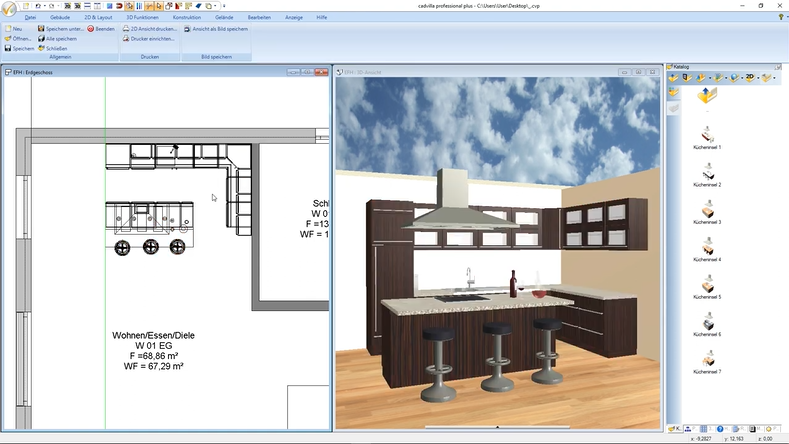
Möchten Sie eine vorgefertigte Küche aus dem Katalog individuell an Ihre Raumplanung anpassen? In diesem Video-Tutorial zeigen wir Ihnen Schritt für Schritt, wie Sie eine bestehende Küchengruppe in cadvilla einfügen, in ihre Einzelteile auflösen und komplett neu zusammenstellen. Sie lernen, wie Sie Schränke spiegeln, exakt verschieben, nicht benötigte Elemente löschen und Texturen ganz einfach übertragen. Am Ende fassen wir die neu gestaltete Küche wieder zu einer praktischen Gruppe zusammen.
Hinweis: Gruppen sind erst ab cadvilla Version 9 verfügbar.
1. Küche aus dem Katalog einfügen
[00:52] Küchenzeile auswählen
- Navigieren Sie auf der rechten Seite im Katalog zum Reiter
Gruppen. - Öffnen Sie die Ordnerstruktur:
Innen>Küche>Küchenzeilen>Küchenzeilen, Typ 2. - Wählen Sie beispielsweise die
Küchenzeile 1mit einem einfachen Klick aus. Ein Doppelklick öffnet ein Vorschaufenster, in dem Sie die Küche mit gedrückter linker Maustaste drehen und mit der rechten Maustaste zoomen können. Bestätigen Sie mitOK.
[01:42] Küche im Projekt platzieren
- Die ausgewählte
Küchenzeile 1hängt nun an Ihrem Mauszeiger. - Ziehen Sie diese in die 2D-Ansicht Ihres Projekts und platzieren Sie sie mit einem Klick der linken Maustaste.
- Drücken Sie die Taste
Esc, um die Funktion zu beenden.
2. Küchengruppe auflösen
[02:05] Gruppe in Einzelteile zerlegen
- Um einzelne Schränke bearbeiten zu können, müssen wir die Gruppierung aufheben.
- Selektieren Sie die Küche in der 2D-Ansicht mit einem Linksklick.
- Klicken Sie anschließend mit der rechten Maustaste, um das Kontextmenü zu öffnen, und wählen Sie
Gruppe auflösen.
3. Elemente spiegeln und neu positionieren
[02:14] Schränke für die Spiegelung auswählen
- Drücken Sie
Esc, um die aktuelle Auswahl aufzuheben. - Ziehen Sie in der 2D-Ansicht mit gedrückter linker Maustaste ein Auswahlfenster über den linken Teil der Küche (Hänge- und Unterschränke), um diese zu markieren.
[02:50] Elemente an einer Achse spiegeln
- Wählen Sie im oberen Menü die Funktion
Spiegelnund danachAn Achse spiegeln. - Definieren Sie die Spiegelachse in der 2D-Ansicht: Klicken Sie für die Eingabe des Startpunktes, halten Sie die
STRG-Taste gedrückt (für eine exakt vertikale Linie) und klicken Sie für den Endpunkt. Die Elemente werden nun gespiegelt.
[03:21] Verschieben mit Referenzpunkt
- Um die gespiegelten Elemente (z. B. den Kühlschrankumbau) exakt an der Wand zu platzieren, nutzen wir die Funktion
Verschieben mit Referenzpunkt(TastenkürzelR). - Die zu verschiebenden Küchenelemente sind bereits selektiert (markiert und rot dargestellt).
- Klicken Sie in der 2D-Ansicht auf einen markanten Eckpunkt der markierten Elemente (Referenzpunkt) und klicken Sie danach auf die gewünschte Zielposition (an der Küchenzeile).
Tipp: Mit dieser Methode können Sie auch alle weiteren Schränke (wie ab [03:52] und [04:26] im Video gezeigt) präzise an ihre neue Position schieben. Halten Sie die Shift-Taste gedrückt, um mehrere Elemente gleichzeitig in der 3D-Ansicht auszuwählen. Das Verschieben erfolgt immer in der 2D-Ansicht.
4. Einzelne Elemente entfernen
[05:01] Nicht benötigte Schränke löschen
- Wenn durch den Umbau Schränke überflüssig werden (z. B. doppelte Hängeschränke), können Sie diese einfach entfernen.
- Selektieren Sie die entsprechenden Schränke in der 3D-Ansicht (mit gedrückter
Shift-Taste für eine Mehrfachauswahl). - Drücken Sie die
Entf-Taste (Delete) auf Ihrer Tastatur, um die Elemente zu löschen.
5. Kücheninsel hinzufügen und Texturen übertragen
[06:45] Textur der Arbeitsplatte übertragen
- Um ein einheitliches Bild zu schaffen, übertragen wir die graue Arbeitsplatte der Hauptküche auf die weiße Platte der Insel.
- Wechseln Sie in den Reiter
3D Funktionenund wählen SieMaterial übertragen. - Klicken Sie zuerst in der 3D-Ansicht auf die graue Arbeitsplatte der Hauptküche (Quelle).
- Halten Sie nun die
Shift-Taste gedrückt und klicken Sie auf die weiße Arbeitsplatte der Kücheninsel (Ziel). Die Textur wird sofort übernommen.
[07:31] Kücheninsel platzieren
- Öffnen Sie erneut den Katalog und navigieren Sie zu
Kücheninseln. - Wählen Sie ein Modell (z. B.
Kücheninsel 2) und ziehen es mit gedrückter linker Maustaste in die 2D-Ansicht.
[09:18] Überflüssiges Kochfeld löschen
- Da die Insel nur ein Kochfeld besitzt, markieren Sie das Kochfeld auf der Hauptzeile in der 3D-Ansicht und löschen Sie es mit der
Entf-Taste.
[10:06] Textur der Küchenfronten ändern
- Wiederholen Sie den Vorgang für die Fronten: Wechseln Sie in den Reiter
3D Funktionenund wählen SieMaterial übertragen. - Klicken Sie auf die Holzfront der Kochinsel (Quelle).
- Halten Sie die
Shift-Taste gedrückt und klicken Sie auf die Fronten der Küchenzeile (Ziel), um das Material zu übertragen. - Drücken Sie
Esc, um den Vorgang zu beenden.
6. Die neue Küche wieder gruppieren
[10:43] Alle Elemente zu einer Gruppe zusammenfassen
- Um die neu gestaltete Küche (inklusive Insel) später als Ganzes verschieben zu können, fassen wir sie wieder zu einer Gruppe zusammen.
- Ziehen Sie in der 2D-Ansicht ein großes Auswahlfenster über alle Küchenelemente.
- Wählen Sie im oberen Selektions-Menü die Funktion
Gruppieren.
Hinweis: Sie können diese neue Gruppe jederzeit wieder wie in Schritt 2 beschrieben auflösen, falls weitere Änderungen nötig sind.