


In diesem Video lernen Sie Schritt für Schritt, wie Sie Raumbeschriftungen anpassen, Raumbücher erstellen, Flächen visuell im Grundriss darstellen und normgerechte Auswertungen (WoFlV, DIN 277) als PDF exportieren. Bitte beachten Sie das einige der in diesem Video-Tutorial gezeigten Funktionen nur in den Produktversionen cadvilla professional & cadvilla professional plus enthalten sind.
Die in Klammer angeführten Zahlen zeigen die jeweiligen Einsprungszeiten im Video.
1. Raumbeschriftung anpassen (Grundlagen)
Um spezifische Flächenwerte direkt im Grundriss anzuzeigen, passen Sie die Eigenschaften des Raumes an.
- [01:30] Raum auswählen: Selektieren Sie den Raum in der 2D-Ansicht > Rechtsklick >
Eigenschaften. - [01:45] Beschriftung konfigurieren: Navigieren Sie zum Reiter
Beschriftung. Hier können Sie Haken setzen für:- [01:50] BF (Bodenfläche): Die gesamte geometrische Fläche des Raumes.
- [02:38] NGF (Nettogrundfläche): Unterteilt in Bereiche
< 1,50 mund> 1,50 mRaumhöhe (relevant bei Dachschrägen). - [03:05] WF (Wohnfläche): Berücksichtigt Abzüge durch Dachschrägen (1m/2m-Linie) und Putz.
- [02:00] Präfix: Sie können eigene Kürzel (z. B. „WF=“) vor die Werte setzen, die dann im Plan erscheinen.
- [03:44] Ergebnis: Nach Bestätigung mit
OKsehen Sie im Grundriss alle gewählten Werte untereinander aufgelistet.
2. Visuelle Darstellung des Raumbuches
Eine Besonderheit von cadvilla ist die farbige Visualisierung der verschiedenen Flächenarten direkt im 2D-Grundriss und der 3D-Ansicht.
- [05:52] Aktivierung: Öffnen Sie rechts im Menü den Reiter
Raumbuch. - [06:00] Bereich wählen: Bestimmen Sie das Geschoss (z. B. Obergeschoss), für das die Auswertung angezeigt werden soll.
- [06:16] Flächenart wählen: Klicken Sie unter „Auswahl“ auf den gewünschten Typ (z. B. Bodenfläche).
- Effekt: Die Software färbt die entsprechenden Flächen ein und zeigt die Quadratmeterzahl groß im Raum an. Das Einfärben der Flächen funktioniert in einer 2D Ansicht als auch in einer 3D Ansicht. Die Quadratmeterzahlen werden der Übericht halber nur in der 2D Ansicht zusätzlich mit angezeigt.
- [07:45] Wohnfläche & Dachschrägen: Wählen Sie „Wohnfläche“ aus.
- Sie sehen sofort, welche Bereiche aufgrund der Dachschräge nicht (weiß) oder nur teilweise angerechnet werden.
- [08:43] Wandbekleidung: Auch der Putzabzug (z. B. 1 cm) wird visuell als feiner weißer Rand an den Wänden dargestellt.
- [09:19] NGF visualisieren: Sie können sich gezielt nur die Flächen anzeigen lassen, die unter 1,50 m Raumhöhe liegen (oft relevant für Abstellflächen).
Die visuellen Ansichten des Raumbuches können auch gedruckt und z.B. der Wohnflächenverordnung beigelegt werden.
(Siehe dazu Drucken einer 2D-Ansicht / Bild speichern einer 3D Ansicht)
3. Auswertungen erstellen und drucken (PDF-Export)
Für Bauanträge oder Exposés können Sie detaillierte Listen generieren. Die Listen können in verschiedenen Formaten ausgegeben werden.
- PDF-Dokument (*.pdf)
- HTML Dateien (*.htm, *.html)
- Excel Tabelle (*.xls)
- Rich Text Format (*-rtf) … beispielsweise zum Bearbeiten in Word
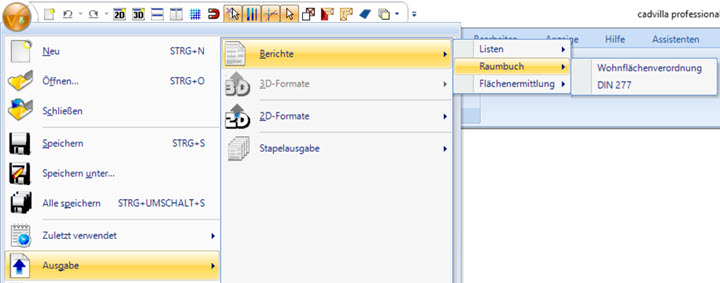
Wohnflächenverordnung (WoFlV):
- [11:17] Menüpfad: Gehen Sie auf
Ausgabe>Berichte>Raumbuch>Wohnflächenverordnung. - [11:49] Export: Bestätigen Sie die Einstellungen, wählen Sie einen Speicherort und speichern Sie die Datei als PDF.
- [12:30] Ergebnis: Sie erhalten eine Liste mit allen Räumen, Abzugsflächen (Dachschrägen) und der finalen Wohnfläche.
Berechnung nach DIN 277:
- [13:08] Menüpfad: Gehen Sie auf
Ausgabe>Berichte>Raumbuch>DIN 277. - [13:30] Logo einbinden: Hier können Sie optional ein Firmenlogo für den Listenkopf einbinden.
- [14:12] Ergebnis: Das PDF enthält die Brutto-Grundflächen und Netto-Rauminhalte, sauber aufgeschlüsselt nach Norm.