


Das Video zeigt Schritt für Schritt, wie Sie Fenster und Fensterelemente in der Software cadvilla ab Version 10 schnell und präzise positionieren. Es richtet sich an Nutzer, die ihre Grundrisse effizient gestalten möchten. Im Folgenden werden die einzelnen Schritte und Funktionen detailliert beschrieben. Beachten Sie aber auch unseren Beitrag für das maßgenaue Platzieren von Fenstern mithilfe der Konstruktionshilfen.

Hinweis: Die hier gezeigte, und von uns favorisierte Methode zur Eingabe von Fenstern kann natürlich auch für die Eingabe von Türen herangezogen werden.
Einleitung
- Das Video beginnt mit einer kurzen Einführung in die Thematik: das schnelle und einfache Platzieren von Fenstern und Fensterkonstruktionen.
- Beachten Sie auch unser Video zur Definition von vordefinierten Fensterkonstruktionen.
1. Fensterplatzierung im Grundriss
[01:07] Auswahl der Fensterfunktion
- Über das Menü
Gebäude>Fenster>Fensterkonstruktion>Frei platzierenwird die Funktion zum Einfügen von Fenstern ausgewählt.
[01:33] Fenstereigenschaften definieren
- Klicken Sie mit der
rechten Maustasteauf die Arbeitsfläche und wählen SieEigenschaften, um den Dialog für das Fenster zu öffnen. - Unter dem Punkt
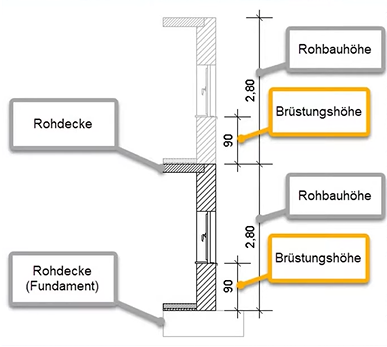
Öffnungsmaßelegen Sie Maße wie Breite, Höhe und Brüstungshöhe fest (z. B.0,875m Breite,1,10m Höhe,1,00m Brüstungshöhe). - Hinweis: Die Brüstungshöhe bezieht sich immer auf die Oberkante der Rohdecke.
[02:17] Sprossen hinzufügen
- Klicken Sie mit der linken Maustaste in die Fensterskizze und wählen Sie über die
rechte Maustasteden PunktSprossen editieren.... - Über das
+Symbol (Neue Sprosse hinzufügen) können Sie horizontale und vertikale Sprossen hinzufügen. Die Position der Sprossen wird z. B. auf50%(mittig) festgelegt. Bestätigen Sie mitOK.
[03:14] Fenster platzieren
- Führen Sie den Mauszeiger an die gewünschte Position in der Wand. Der Pfeil am Fenster zeigt die Öffnungsrichtung an.
- Optional: Die Öffnungsrichtung des Fensters ist standardmäßig nach innen. Sie können diese aber nachträglich über den Eigenschaften-Dialog (Fenster selektieren → Rechtsklick → Eigenschaften) des Fensters anpassen.
- Das Fenster wird mit einem Klick der linken Maustaste eingefügt. Drücken Sie danach mehrmals die
ESC-Taste, um den Eingabemodus zu beenden.
[03:57] Exakte Positionierung über ± Symbol 
- Selektieren Sie das platzierte Fenster mit der linken Maustaste (die zugehörigen Maßlinien werden nun angezeigt).
- Klicken Sie auf das ± Symbol
Öffnung verschiebengeben Sie den genauen Abstand ein (z. B.2,125m) und bestätigen mitOK.
[05:04] Fenster kopieren und mittig einfügen
- Mit den Tastenkombinationen
Strg + C(Kopieren) undStrg + V(Einfügen) wird das Fenster dupliziert. - Um das neue Fenster z.B. exakt mittig in einer Wand zu positionieren, drücken Sie die Kurztaste
m(oderrechte Maustaste>Konstruktionshilfen>Mittelpunkt) und klicken nacheinander auf die beiden inneren Eckpunkte der Wand.
2. Bodentiefe Fenster und Terrassentüren
Bei der Positionierung von bodentiefen Fenstern / Terrassentüren verhält es sich ähnlich wie bei der Platzierung der anderen Fenster. In unserem Fall haben wir statt der in cadvilla enthaltenen Außen- und Innentüren ein bestehendes Fenster verwendet, entsprechend angepasst und nachträglich als Tür gekennzeichnet.
[14:52] Terrassentüren einfügen
- Terrassentüren werden ähnlich wie Fenster platziert, jedoch mit einer Brüstungshöhe von 0,00 m.
- Wählen Sie
Gebäude>Fenster>Fensterkonstruktion>Frei platzieren, drücken in der 2D-Ansicht dierechte Maustaste>Eigenschaftenund wählen beim Fenster im Dropdown z.B.Fenster, 2 Flügel. - Definieren Sie die Maße (z. B.
2,00m Breite,2,10m Höhe). Bei bodentiefen Fenstern und Terrassentüren wird die Brüstungshöhe auf0,00m gesetzt. - Deaktivieren Sie bei Bedarf die innere Fensterbank unter dem Reiter
Fensterbank, indem SieKeineauswählen. - Terrassentüren werden wie Fenster platziert und können z.B. mit der Konstruktionshilfe
Mittelpunkt(Kurztastem) exakt mittig in der Wand positioniert werden.
[15:28] Sprossenbilder aus dem Katalog
- Für die bodentiefen Fensterflügel können nach Klick in die Fensterskizze über
rechte Maustaste>Sprossen editieren...Sprossenbilder aus dem Katalog (z.B.1-1oder2-1) ausgewählt werden. - Passen Sie die Profilwerte an (z. B. Breite:
0,02m, Dicke:0,012m).
[17:40] Kopieren und Positionieren
- Bereits platzierte Türen können mit
Strg + CundStrg + Vkopiert und an anderen Stellen eingefügt werden. - Mit der Kurztaste
Strg + Wlässt sich der Referenzpunkt des Elements beim Einfügen wechseln, um es passgenau abzusetzen.
3. 3D-Ansicht und Texturierung
[18:44] 3D-Ansicht öffnen und Fenster farblich anpassen
- Klicken Sie in der Iconleiste (ganz oben) auf
3D, um eine neue 3D-Ansicht zu öffnen. - Über den
Katalog>Texturen>Farbenkönnen Fenster farblich angepasst werden (z. B. im OrdnerOzeangrau). Ziehen Sie die gewünschte Farbe mit gedrückter linker Maustaste direkt in die 3D-Ansicht auf das Fenster.
[20:28] Material übertragen
- Um eine einheitliche Farbe (z. B. Weiß) auf alle Fenster und Türen anzuwenden, klicken Sie auf
3D Funktionen>Material bearbeitenund setzen die Farbe im Dialog auf Weiß. - Nutzen Sie danach die Funktion
3D Funktionen>Material übertragen, klicken auf das weiße Fenster (als Quelle) und anschließend auf alle anderen Fenster und Türen, um die Farbe zu übernehmen.
[21:34] Lichtanpassung
- Um die Darstellung in der 3D-Ansicht zu optimieren, klicken Sie mit der rechten Maustaste auf
Interne Lichtquellen. - Passen Sie die Lichtintensität an (z. B.
40,0% für die Sonne,70,0% für das Umgebungslicht) und bestätigen Sie mitOK.
4. Tür-Radien hinzufügen – nur bei Fenstertüren notwendig
Bei Verwendung der in cadvilla enthaltenen Türen wird der Türradius automatisch in der 2D Draufsicht mit dargestellt (siehe dazu auch beispielsweise das Video zur Eingabe der Türen mit Konstruktionshilfen). Da aber unsere verwendeten Terrassentüren eigentlich bodentiefe Fenster sind, zeigt das Programm den Türradius nicht automatisch an und Sie müssen ihn manuell ergänzen.
[22:21] Hilfslinien erstellen
- Wechseln Sie zurück in die 2D-Ansicht und wählen Sie
2D & Layout>2D Zeichenfunktionen>2D-Hilfslinien. - Nutzen Sie die
vertikale Hilfslinie(Kurztasteg) undParallele Hilfslinie mit Abstand(Kurztastep), um ein Raster für die Tür-Radien präzise zu zeichnen (z.B. mit1,00m Abstand).
[23:42] Radien einfügen
- Wählen Sie die Funktion
Bogen>Eingabe über Mittelpunkt, Radius und 1 Punkt. - Klicken Sie zuerst auf den Mittelpunkt (Schnittpunkt der Hilfslinien), dann auf den Startpunkt und zuletzt auf den Endpunkt des Bogens, um den Tür-Radius zu erstellen. Wiederholen Sie diesen Vorgang für die weiteren Türen.
[25:10] Kopieren der Radien (optional):
- Zum Übertragen eines bereits erstellten Türradius selektieren Sie diesen, drücken zum Kopieren die Tastenkombination
STRG+Cund fügen diesen danach mit der TastenkombinationSTRG+Van der gewünschten Stelle ein.