
Hinweis: Für ein mögliches Upgrade auf eine der unten angeführten Versionen müssen Sie im Besitz der jeweiligen Vorgängerversion sein. Wenn Sie beispielsweise eine ältere Vorgängerversion von cadvilla basic haben, können sie auf cadvilla basic 10 upgraden, jedoch auf keine andere der unten angeführten Versionen. Auf andere, größere Versionen können Sie bei Besitz einer kleineren Vorgängerversion nur umsteigen.
Die unten angeführten Upgrades setzen eine vorhandene cadvilla Version ab Version 6 voraus.
Mögliche Upgrades für ältere Versionen (V1 / V2 / V3 / V4 / V5) inkl. Preise bitte gesondert anfragen.
cadvilla
basic
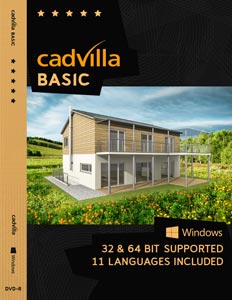
Upgrade
Bestehendes
cadvilla basic
➔
cadvilla basic
12.0.4.0
(LP € 24,95)€ 17,95 *
cadvilla
basic plus
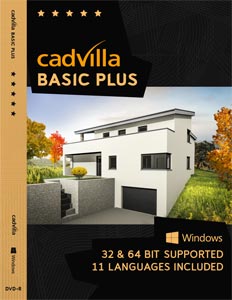
Upgrade
Bestehendes
cadvilla basic plus
➔
cadvilla basic plus
12.0.4.0
(LP € 39,95)€ 27,95 *
cadvilla
professional
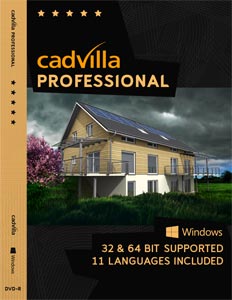
Upgrade
Bestehendes
cadvilla professional
➔
cadvilla professional
12.0.4.0
(LP € 124,50)€ 67,95 *
cadvilla
prof. plus
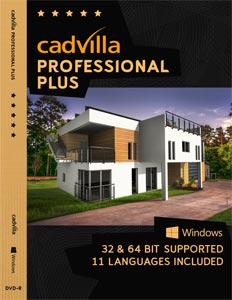
Upgrade
Bestehendes
cadvilla professional plus
➔
cadvilla professional plus
12.0.4.0
(LP € 149,50)€ 78,95 *

*
Upgrade oder Umstieg
Sie sind Besitz einer kleineren Vorgängerversion und möchten nun gleich von Ihrer bestehenden cadvilla Version auf eine größere Version von cadvilla umsteigen?
Zusätzliche Leistungsmerkmale der Version 12
In nachstehender Tabelle finden Sie die zusätzlichen Leistungsmerkmale von cadvilla Version 12 gegenüber cadvilla Version 11
Legende zu nachstehender Tabelle:
 ,
, – Funktion ist in der Version enthalten
 ,
, – Funktion ist in der Version nicht enthalten
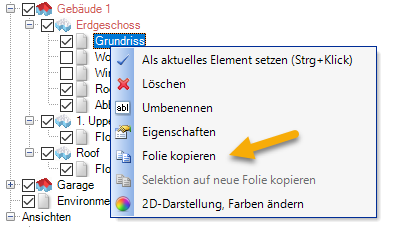 Üblicherweise werden Folien bei der Erzeugung des Gebäudes durch Kopieren zusammen mit den Geschossen, in denen sie angelegt wurden, vervielfältigt. Für Fälle, in denen nur eine Folie aus einem Geschoss kopiert werden sollte, gibt es nun neue Funktionen. Diese finden Sie im Kontextmenü der rechten Maustaste, wenn Sie auf eine Folie im Projektviewer klicken.
Bei der Planung mit Neubauelementen oder Elementen, die zum Abriss oder Umbau bestimmt sind, kann das Kopieren von Folien sinnvoll sein. Aber auch beispielsweise eine Folie mit Inneneinrichtungen, die erst zu einem späteren Zeitpunkt angelegt wurde, kann damit nachträglich in andere Geschosse kopiert werden.
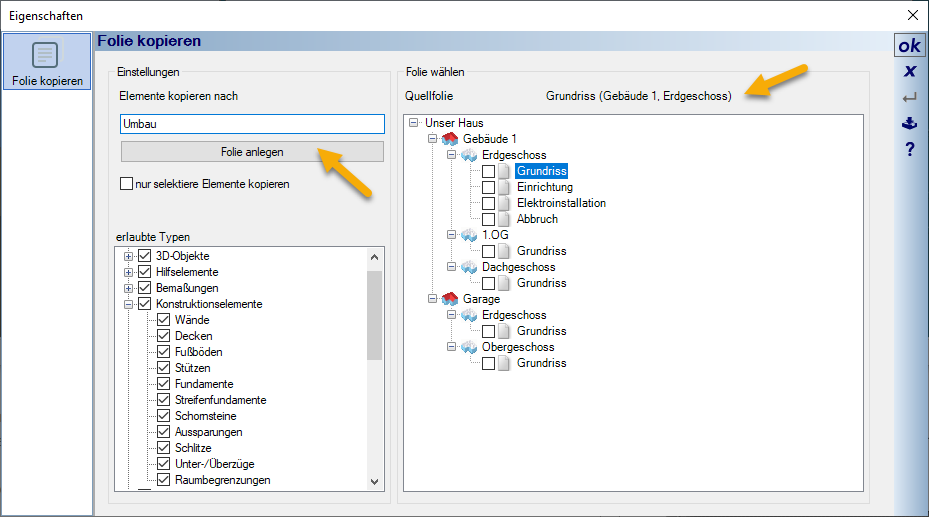
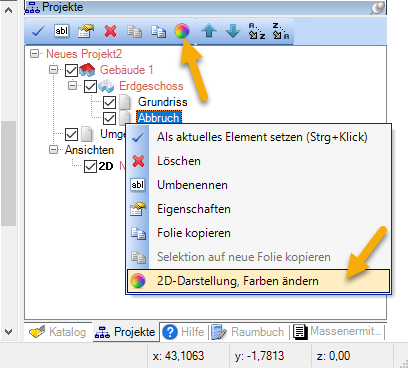 Um Wände, Fenster, Türen und Treppen für einen Abbruch oder Umbau farblich zu kennzeichnen, geht man wie folgt vor:
- Einzelne Wände, Fenster, Türen und Treppen, die vom Abbruch oder Umbau betroffen sind, werden im ersten Schritt auf eine eigene (neue) Folie innerhalb des Geschosses gelegt. Optional kann man auch eine bestehende Folie duplizieren, und anschließend nicht benötigten Elemente entfernen.
- Danach selektiert man bei einer bestehenden 2D-Ansicht die gewählte Folie mit der rechten Maustaste und geht auf „2D-Darstellung, Farben ändern„. Optional kann das Ändern der Farben innerhalb der selektierten Folie auch über die darüber liegende Toolbar gewählt werden.
- Im Anschluss öffnet sich das Dialogfenster zum Ändern der Linien- und Füllfarben für die gewünschten Elemente.
- Durch einfaches Anklicken der Wand-, Fenster-, Tür- und Treppenelemente im Vorschaufenster werden diese entsprechend der Vorgaben eingefärbt. Dabei können die eingestellten Farben im Dialogfenster zwischendurch auch geändert werden.
- Da es sich beim Einfärben der Elemente um eine temporäre Einfärbung handelt (im Gegensatz zum neuen Dialog für die dauerhafte Änderung der Fülleigenschaften von Wänden), kann die Änderung jederzeit rückgängig gemacht werden. Wenn das Einfärben für ein Element nicht mehr gewünscht wird, ist für das entsprechende Element nur der Haken aus der Elementauswahl zu entfernen.
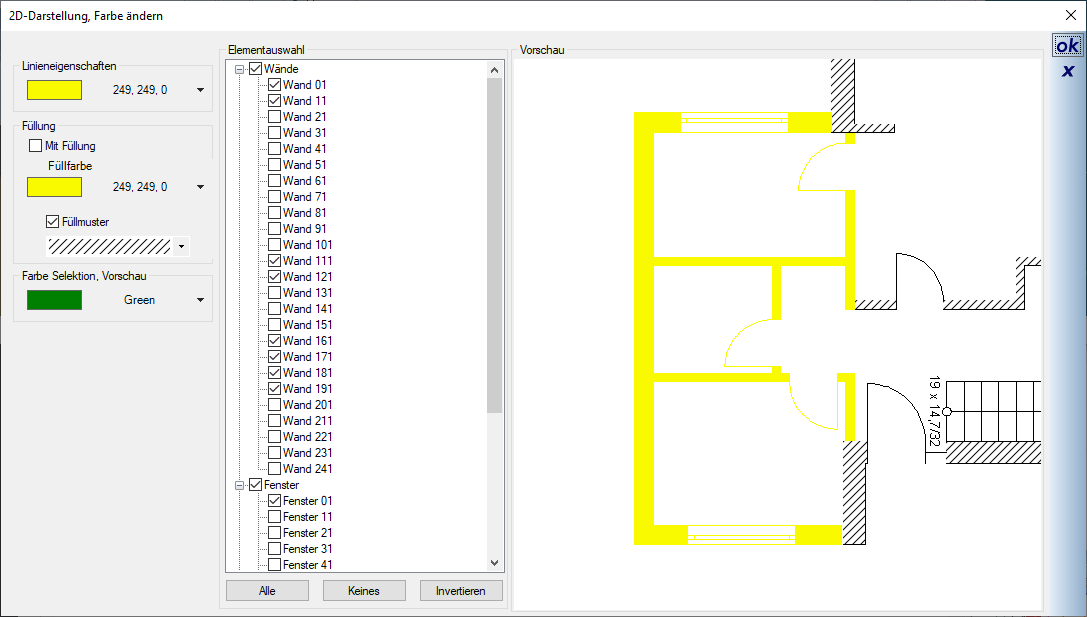
Um Teile einer Wand (im Gegensatz zu einer ganzen Wand) beispielsweise rot darzustellen und damit als Umbau zu markieren, geht man wie folgt vor:
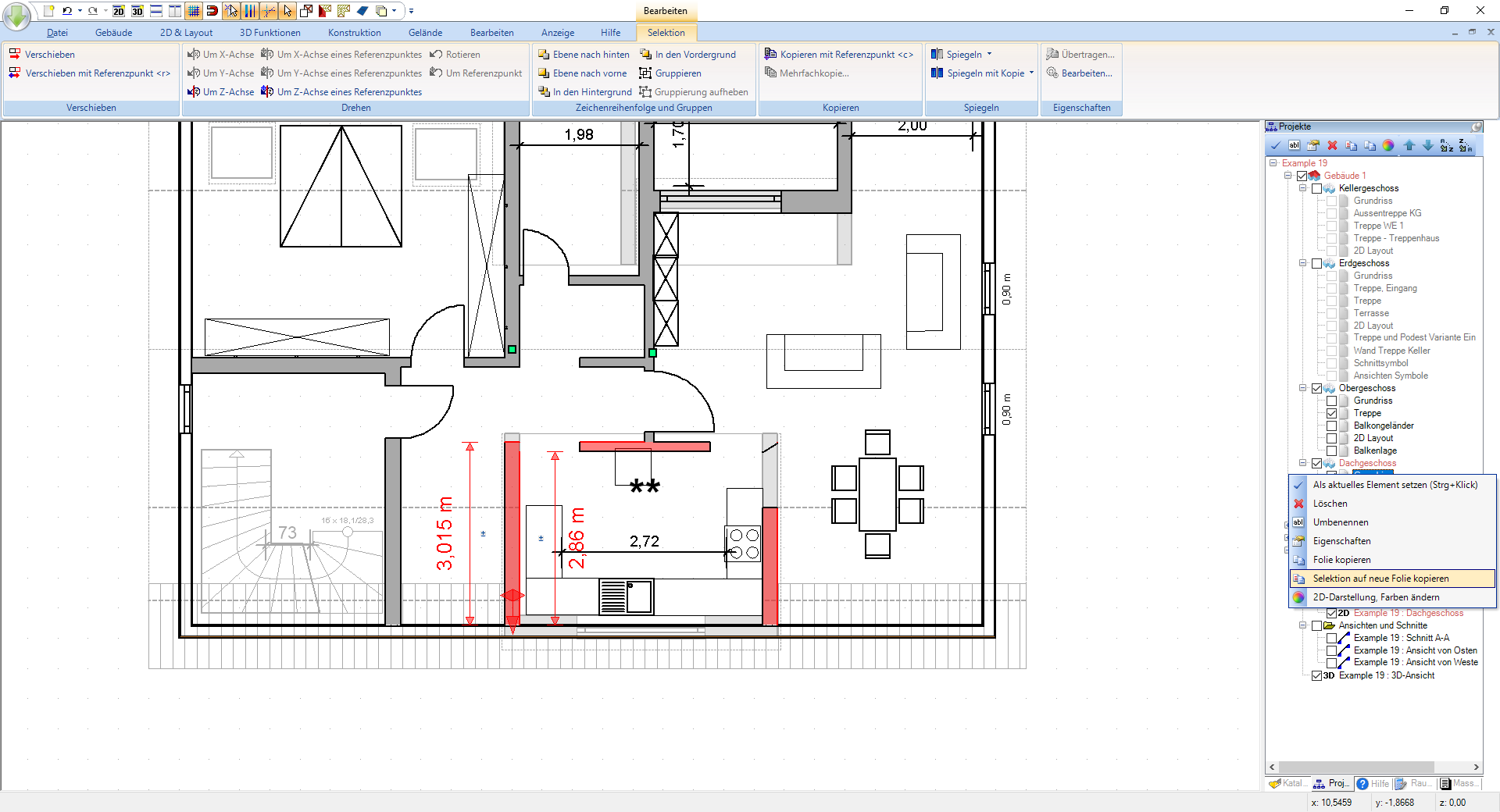
- Selektieren Sie die zu ändernden Wände (mit den ursprünglichen Längen) und kopieren diese über das Kontextmenü der Folie (Selektion auf neue Folie kopieren) auf eine neue Folie innerhalb des Geschosses.
- Wählen Sie im Kontextmenü der neu angelegten Folie die Option „2D Darstellung, Farben ändern“ und färben die Wände wie gewünscht ein.
- Ändern Sie die einzelnen Längen der betroffenen Wände (beispielsweise durch Selektieren der Wand und Ändern der Länge, oder mit der Kurztaste V)
Das Ergebnis sieht dann folgendermaßen aus.
Im Gegensatz zum temporären Einfärben von Wänden (zur farblichen Kennzeichnung von Abriss oder Umbauwänden) ist der neue Dialog unter „Bearbeiten ⇾ Wände bearbeiten ⇾ 2D Darstellung ändern“ für die dauerhafte Änderung der Fülldarstellung von Wänden in 2D Ansichten (Draufsichten).
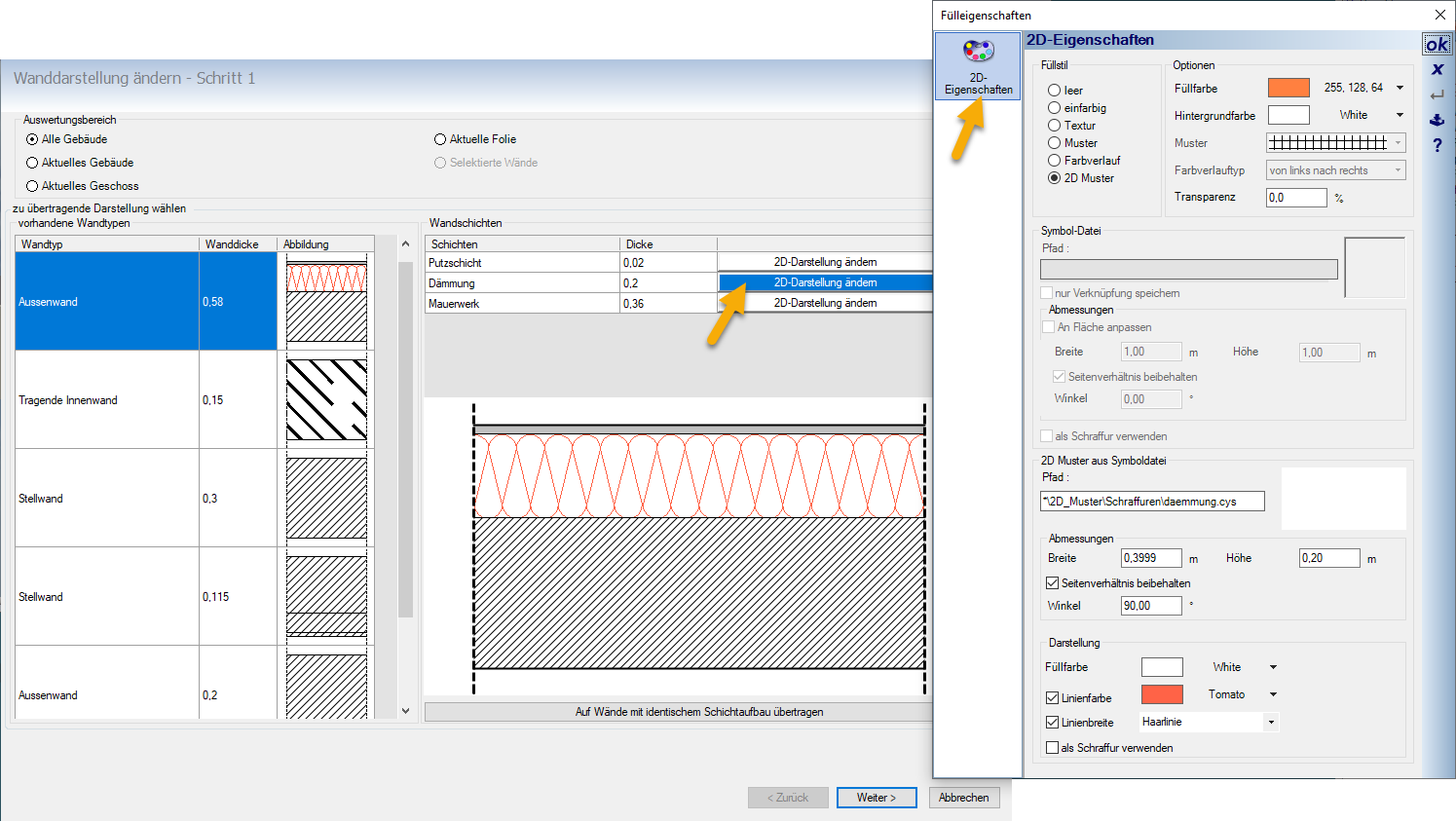
Nach Start des Dialogs werden alle Wände mit gleicher Dicke und selben Schichtaufbau aufgelistet. Zwei Außenwände mit gleichem Schichtaufbau, aber unterschiedlicher Dicke, werden dabei beispielsweise als zwei unterschiedliche Wände angezeigt.
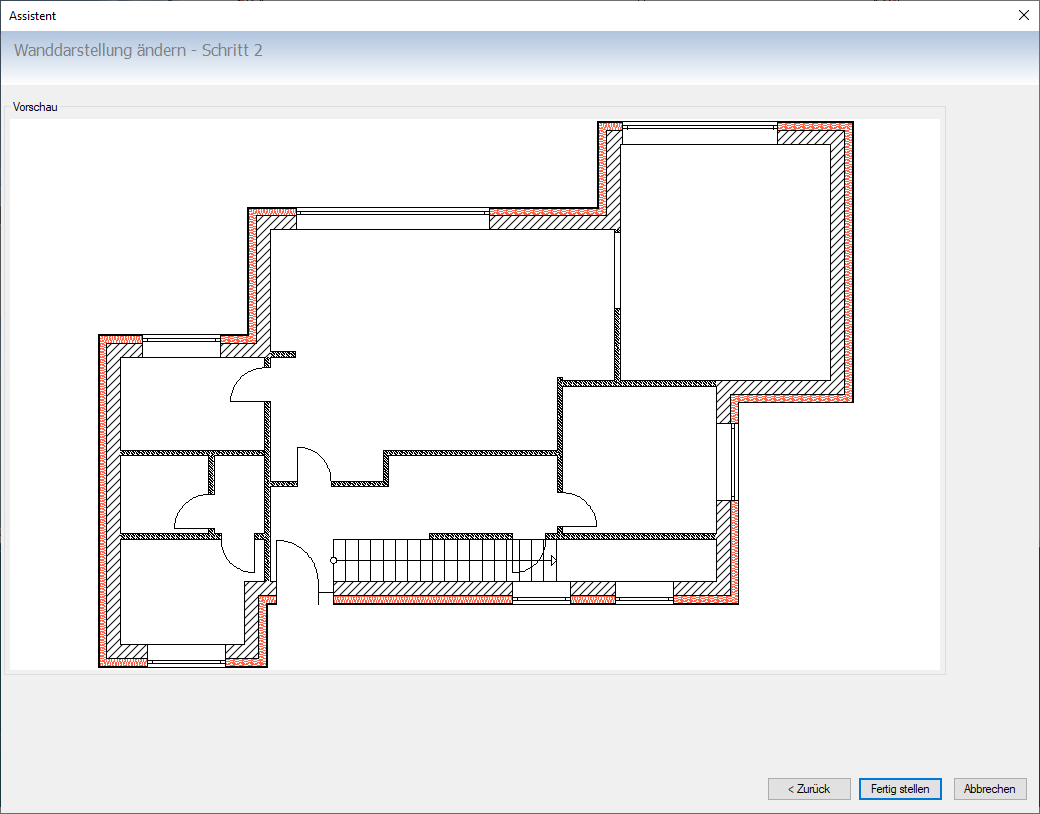
Sobald eine aufgelistete Wand ausgewählt wurde, wird diese im Dialogfenster vergrößert dargestellt. Darüber erscheint eine Tabelle mit den einzelnen (zur Wand gehörenden) Wandschichten und der Möglichkeit zur Änderung der farblichen Darstellung jeder einzelnen Schicht. Nach Klick auf „2D Darstellung ändern“ kann die farbliche Darstellung der gewählten Schicht im darauf folgenden Fülleigenschaften-Dialogfenster festgelegt werden. Nach dem Ändern aller Fülleigenschaften gibt es noch eine Vorschau mit den Änderungen, die nur noch bestätigt werden muss.
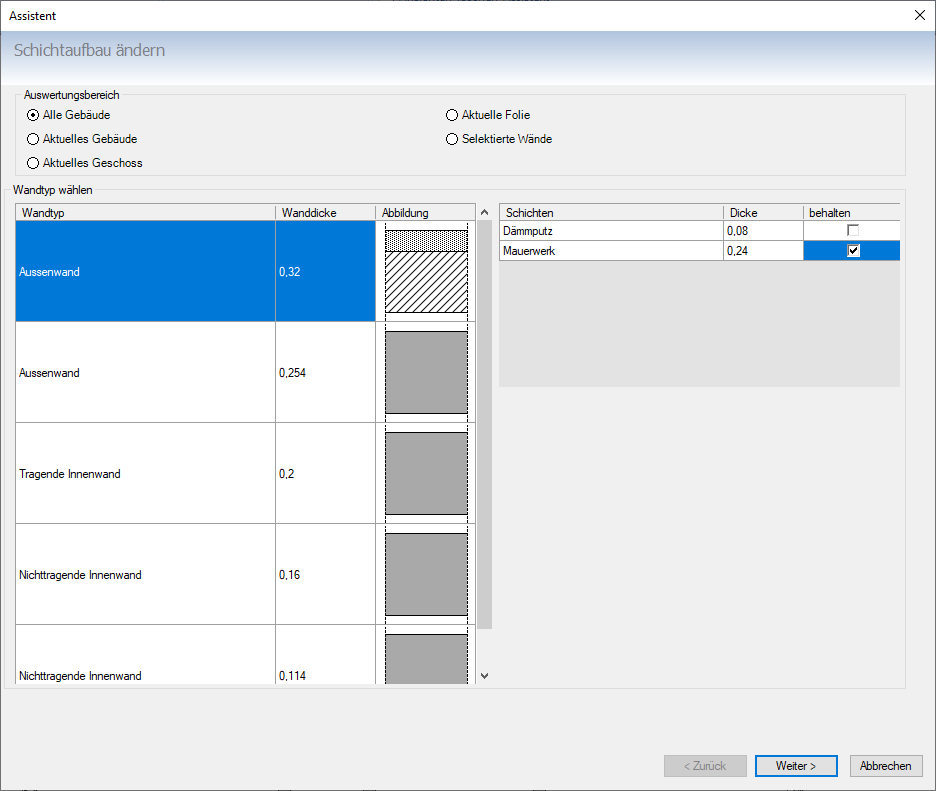
Im Bereich „Bearbeiten ⇾ Wände bearbeiten“ befindet sich die neue Funktion „Wandschichten bearbeiten„. Nach dem Start erhalten Sie zunächst einen Dialog mit den im Projekt enthaltenen Wandtypen. Nach Auswahl eines Wandtyps erscheint auf der rechten Seite eine detaillierte Darstellung des Wandaufbaus und eine Tabelle mit den Wandschichten. In der Tabelle haben Sie die Möglichkeit, eine der enthaltenen Schichten als unveränderlich in ihrer Position zu bestimmen (mit der Checkbox fixieren).
Im zweiten Teil des Dialogs kann dann der Schichtaufbau des Wandtyps in gewohnter Weise geändert und ergänzt werden. Neu ist die Möglichkeit, dass man nun festlegen kann, ob
- die Position einer bestimmten Schicht (die in der Checkbox fixiert wurde),
- die Innenseite der ursprünglichen Wand (betrifft nur Außenwände)
- die Außenseite der ursprünglichen Wand (betrifft nur Außenwände)
- die Wandachse der ursprünglichen Wand
für den neuen Schichtaufbau beibehalten werden sollte.
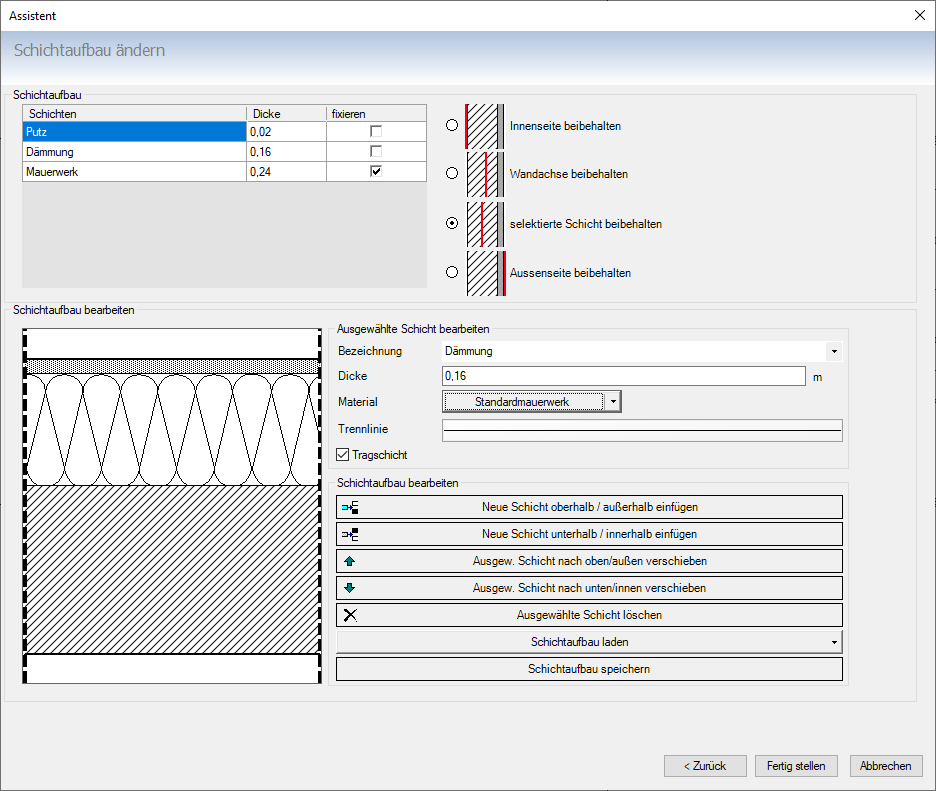
Ein typischer Anwendungsfall für diese Funktion ist das schnelle Ändern von Außenwänden. Ein Beispiel dazu: Wir haben 32cm dicke Außenwände als „Mauerwerk mit Dämmputz“ definiert. Diese sollten nun in ein „Mauerwerk mit Dämmschicht und Putz“ mit einer Gesamtdicke von 42cm geändert werden. Die selektierte Schicht (das Mauerwerk) sollte dabei in der ursprünglichen Position nicht verändert werden. Wenn Sie die Änderung so wie in den oben gezeigten Screenshots durchführen, ist das mit wenigen Klicks erledigt.
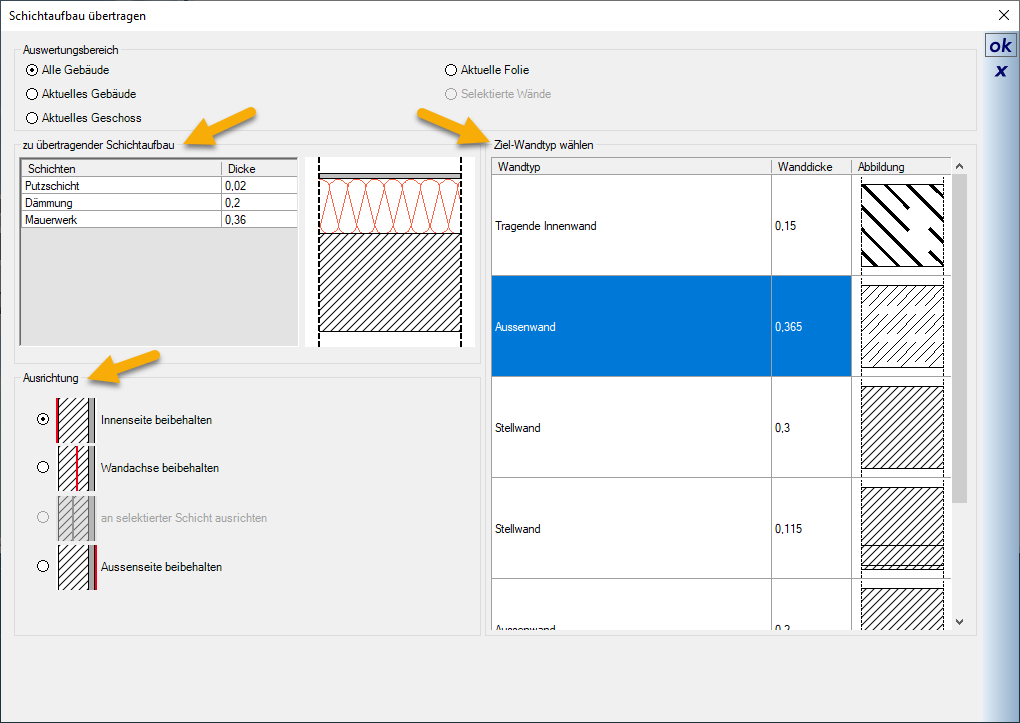
In den älteren Versionen gab es bereits das Übertragen des Schichtaufbaus. Jedoch konnte damals nicht festgelegt werden, welche Achse bei der Zielwand (Außenseite, Wandachse, Innenseite) beibehalten werden sollte. Das haben wir geändert. Der Einsatz dieser neuen Funktion ist speziell bei Änderungen von Außenwänden (z. B. nachträgliches Hinzufügen einer Dämmschicht) von großem Vorteil.
Im ersten Schritt wird die Ausgangswand mit dem zu übertragenden Schichtaufbau ausgewählt. Das erfolgt entweder über Selektion der gewünschten Wand, oder über einen eigenen Dialog unter Bearbeiten ⇾ Wände bearbeiten ⇾ Wandschichten übertragen.
Im zweiten Schritt wird dann die Zielwand definiert. Das Neue ist nun die Möglichkeit, dass für die Zielwand die Ausrichtung des zu übertragenden Schichtaufbaus festgelegt werden kann. Das ist speziell dann wichtig, wenn die Zielwand durch den zu übertragenden Schichtaufbau dünner oder dicker wird. Bei der Ausrichtung kann festgelegt werden, ob bei der Zielwand die Innenseite, die Außenseite oder die Wandachse beibehalten werden sollte.
Die Definition der Innen- oder Außenseite greift nur bei Außenwänden. Bei Wänden innerhalb des Grundrisses ist die einzig richtige Definition die Wandachse. Daher müssen die Positionen von Innenwänden bei Änderung des Schichtaufbaus gegebenenfalls in einem weiteren Schritt nachträglich korrigiert werden.
 Das Zeichnen der zu importierenden 2D DXF / DWG Dateien im Vorschau Dialog wurde komplett geändert und damit erheblich beschleunigt.
Bislang wurde die Vorschau beim Zeichnen einzelner Elemente ständig aktualisiert und gerade bei großen Dateien hat das einiges an Zeit gekostet. Jetzt verhält sich die Vorschau so wie in den anderen Dialogen mit 2D Vorschau und zeichnet die Gesamtheit der Inhalte, was bedeutend schneller geht.
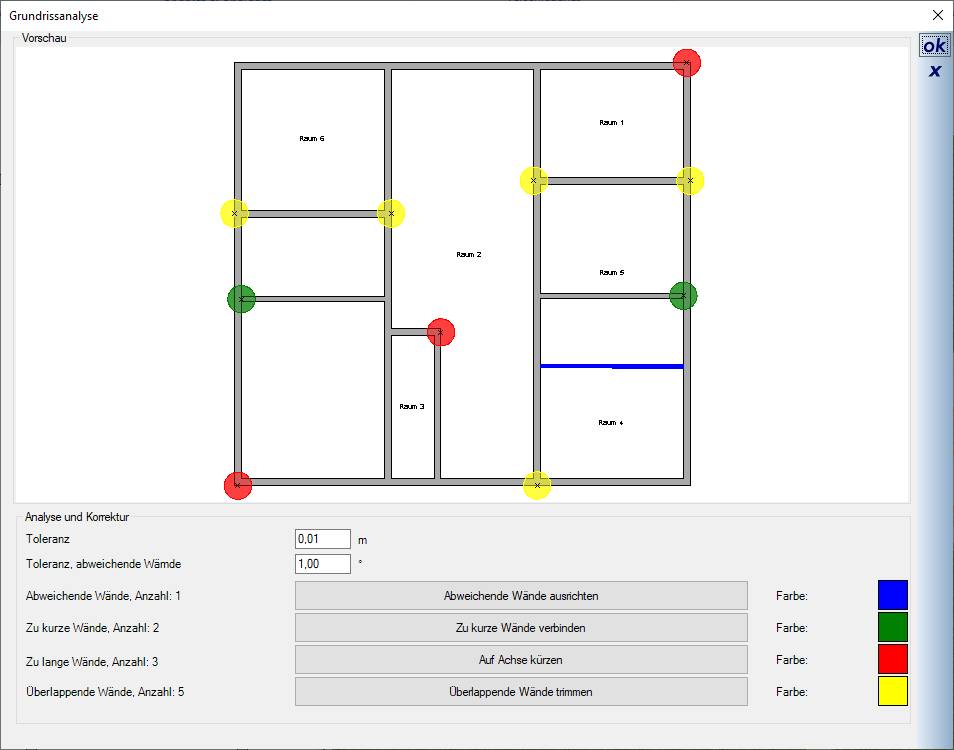 Die Grundrissanalyse ist ein komfortables Tool, um die Verbindungen/Verschneidungen von Wänden innerhalb des Grundrisses schnell zu analysieren und gegebenenfalls gleich zu korrigieren. Sie wird in einer aktiven 2D Ansicht durchgeführt und benötigt eine aktive Folie, auf der sich Wände befinden. Die Grundrissanalyse wird über …. gestartet.
Folgende Wandsituationen werden von dem Tool überprüft und ggf. korrigiert
- Wände, die von 0° oder 90° Ausrichtung leicht abweichen (Toleranz einstellbar)
- Zu kurze Wände, die nicht vollständig an quer verlaufende Anschlusswände anschließen
- Überlappende Wände, die vollständig über die Breite quer verlaufender Anschlusswände gehen.
- Zu lange Wände bei Ecksituationen, die über die andere Wände minimal hinausragen.
Beispielbilder für Wandsituationen, die mit dem Tool automatisch korrigiert werden können
Zu kurze Wände: In solchen Fällen ist eine Wandverschneidung / Raumbildung nicht möglich
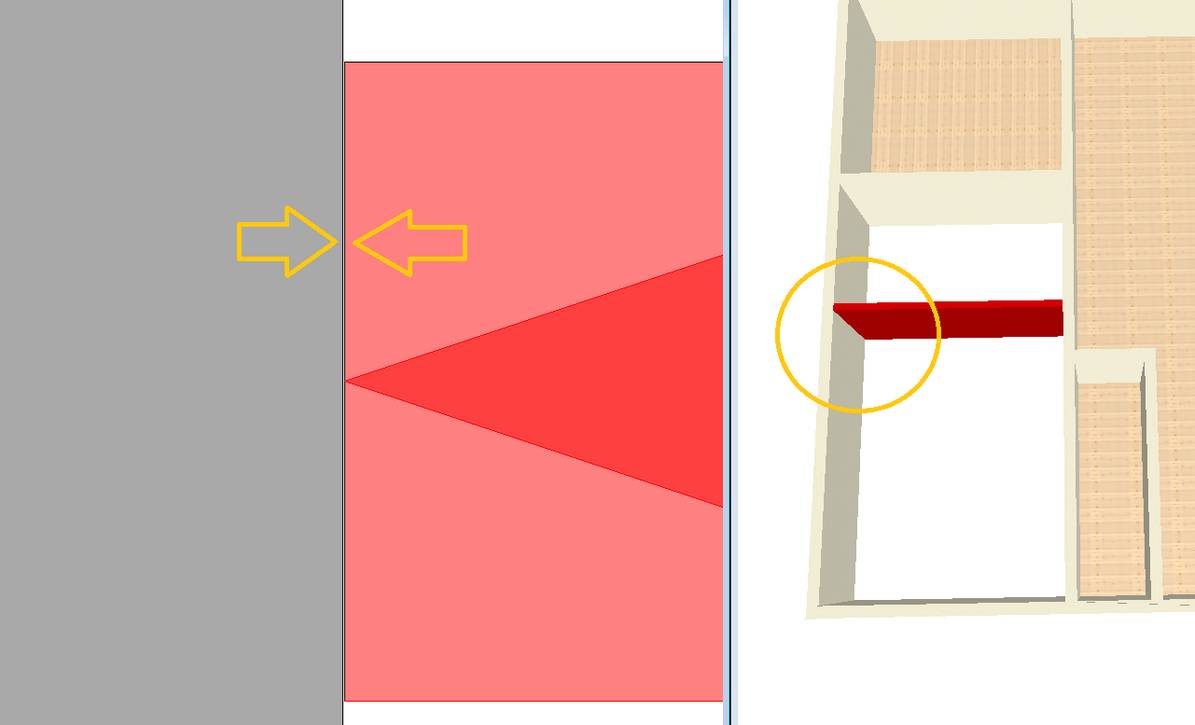
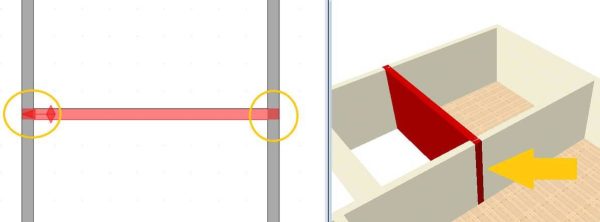
Überlappende Wände: Wenn das der Fall ist, entstehen auf der gegenüber liegenden Wandseite zusätzliche Segmente aus der Stirnseite der kreuzenden Wand. Diese unerwünschten Segmente werden ggf. bei der Raumbildung berücksichtigt, und führen dann je nach Raumkontur zu Problemen.
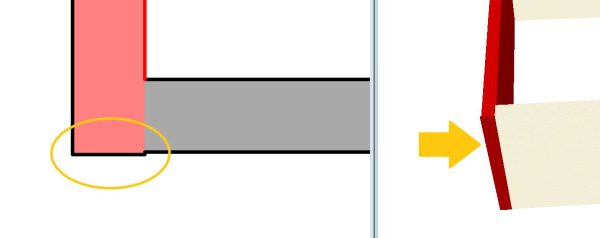
Zu lange Wände in Ecksituationen: solche Fälle können beispielsweise bei der Berechnung der Automatikdecken oder auch bei der Ermittlung der Gebäudekontur (um eine Öffnung im Gelände zu erzeugen) zu Problemen führen.
Die 2D Zeichenfunktionen unter 2D & Layout wurden um gleichschenklige und gleichseitige Dreiecke erweitert. Dreiecke werden häufig als Bestandteile von technischen Symbolen benutzt. Mit dieser neuen Funktion umgehen Sie das zeitaufwendige Konstruieren von Dreiecken über 2D Polygone. Gleichschenkelige und gleichseitige 2D Dreiecke können nun mit wenigen Klicks konstruiert werden.
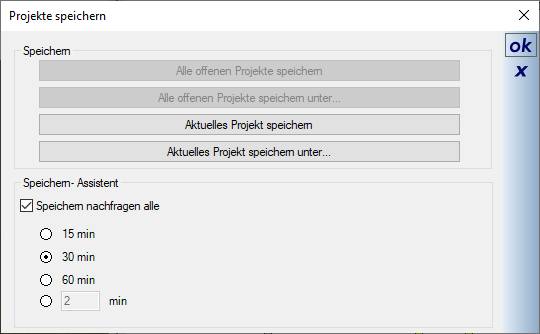 Automatisches Speichern ist gerade bei sehr großen Planungen und kurzen Zeiträumen nicht immer vorteilhaft. Stattdessen haben wir sozusagen eine Erinnerungsfunktion ergänzt, die zum eingestellten Zeitpunkt den folgenden Dialog mit Schaltflächen zum Speichern anzeigt. Sie können dann selbst entscheiden, ob Sie jetzt gerade speichern möchten oder ob Sie den Dialog schließen.
Angeboten werden die Schaltflächen mit folgenden Varianten:
- Aktuelles Projekt speichern: speichert das Projekt mit dem gleichen Dateinamen
- Aktuelles Projekt speichern unter: öffnet den Speichern unter… Dialog, damit Sie für das Projekt einen
neuen Namen vergeben können, also im Prinzip eine Kopie des Projektes erzeugen, was insgesamt sehr empfehlenswert ist.
Die Einstellungen des Speichern-Assistenten finden Sie zusätzlich im Menü „Einstellungen ⇾ Programm“ auf der Seite „Meldungen & Dialoge„.
Für das Kopieren und gleichzeitige Spiegeln eines Gebäudes gibt es unter dem Menüpunkt „Bearbeiten ⇾ Gebäude bearbeiten“ eine neue Funktion. Das Kopieren der gespiegelten Version eines Gebäudes erfolgt unmittelbar, nachdem Sie die Funktion aufgerufen und die Spiegelachse eingegeben haben. Halten Sie während der Eingabe der Spiegelachse die STRG-Taste gedrückt, um den exakten vertikalen oder horizontalen Verlauf der Achse zu gewährleisten.
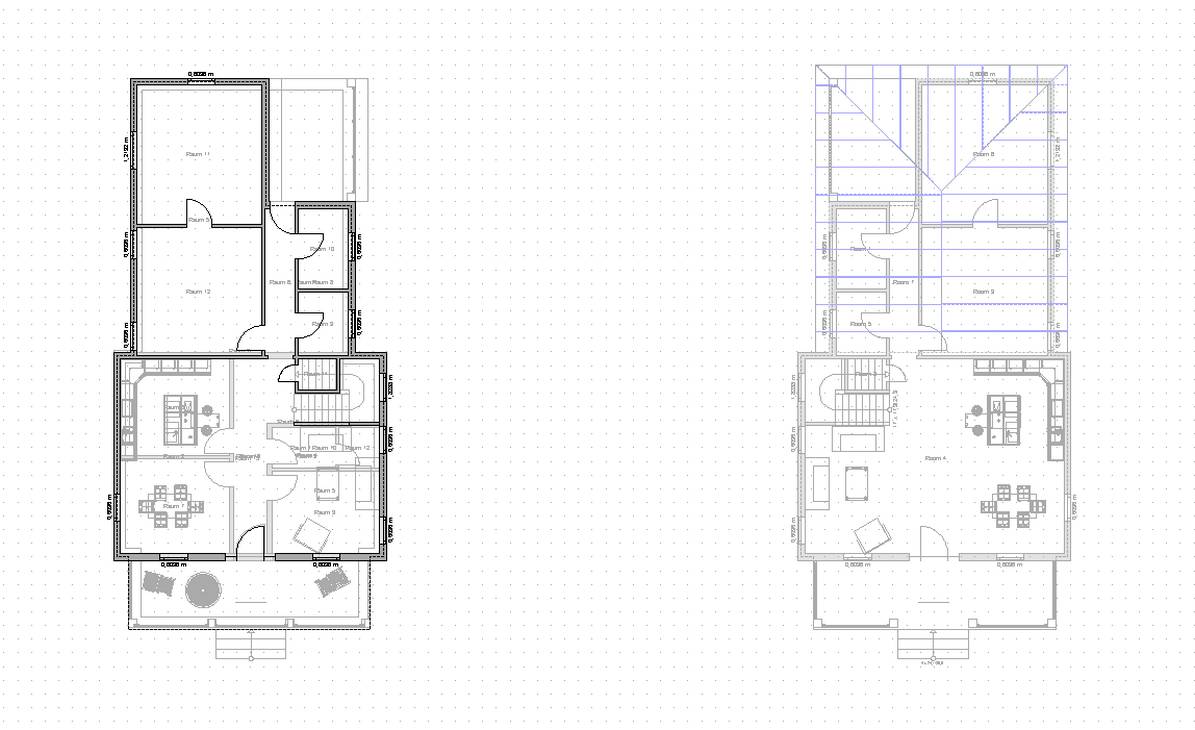
Beachten Sie, dass nicht alle Elemente gespiegelt und kopiert werden können. Dazu gehören unter anderem Dächer und
Bemaßungen. Diese müssen nach dem Spiegeln neu erzeugt bzw. neu eingegeben werden.
Zum Kopieren eines bestehenden Geschosses in ein neues Gebäude (innerhalb desselben Projekts) oder in ein bestehendes Gebäude eines anderen Projekts gibt es nun eine neue Funktion, die komfortabel über einen Dialog ausgeführt wird. Den Dialog finden Sie unter „Bearbeiten ⇾ Gebäude bearbeiten ⇾ aktuelles Geschoss kopieren„.
Im Kopieren Dialog können sie das aktive Geschoss in ein neues Gebäude kopieren und dabei für das künftige Geschoss einen Namen vergeben. Gleichzeitig bestimmen Sie dafür das Niveau, mit dem es im neuen Gebäude eingefügt werden soll.
Nachstehend sehen Sie die Dialoge für das Kopieren eines Geschosses innerhalb eines Projekts und für das Kopieren eines Geschosses in ein anderes, gleichzeitig geöffnetes (neues oder bestehendes) Projekt.
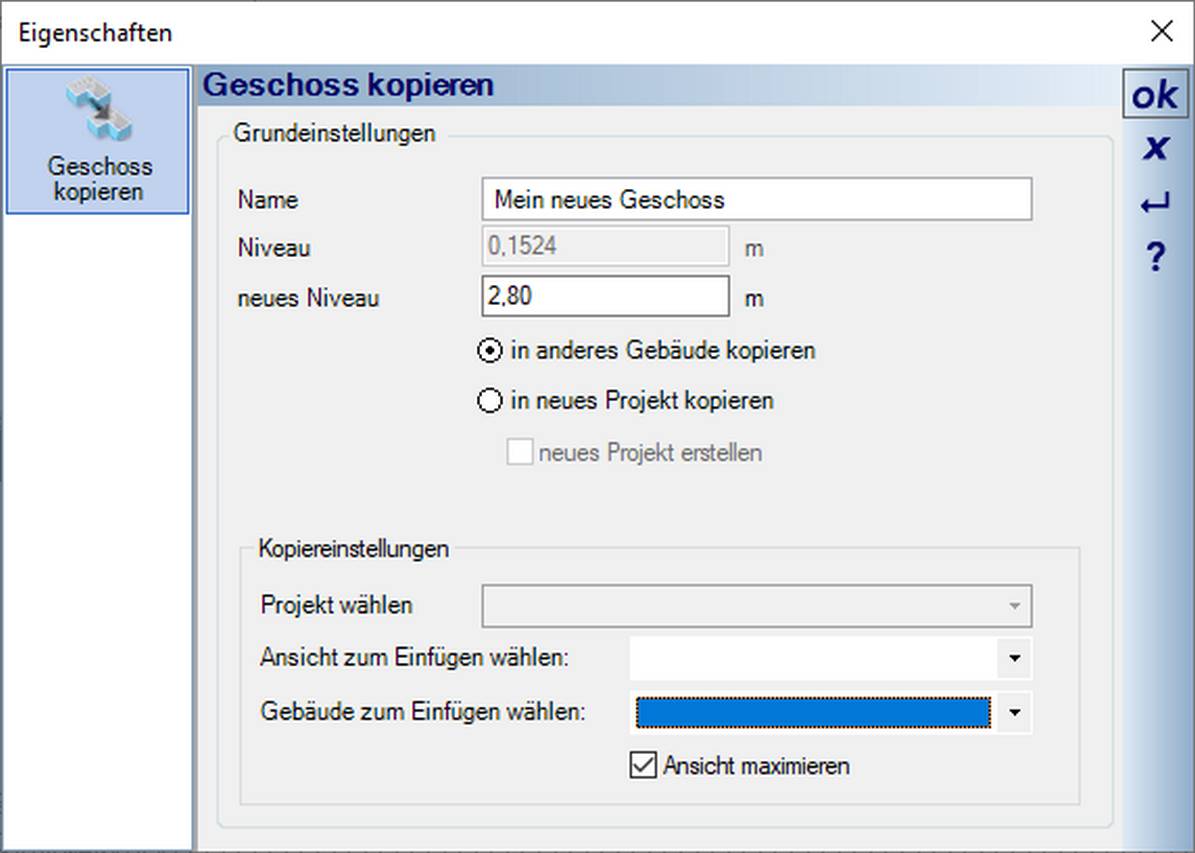
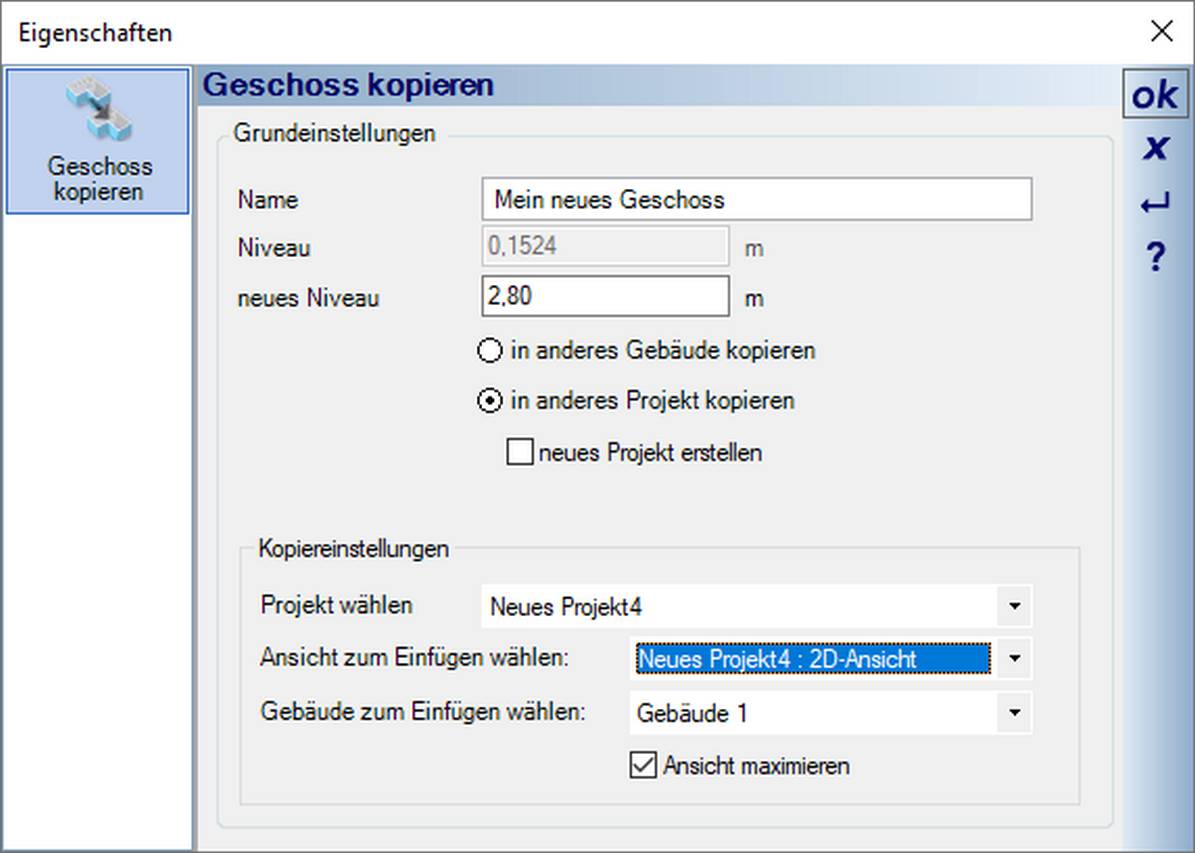
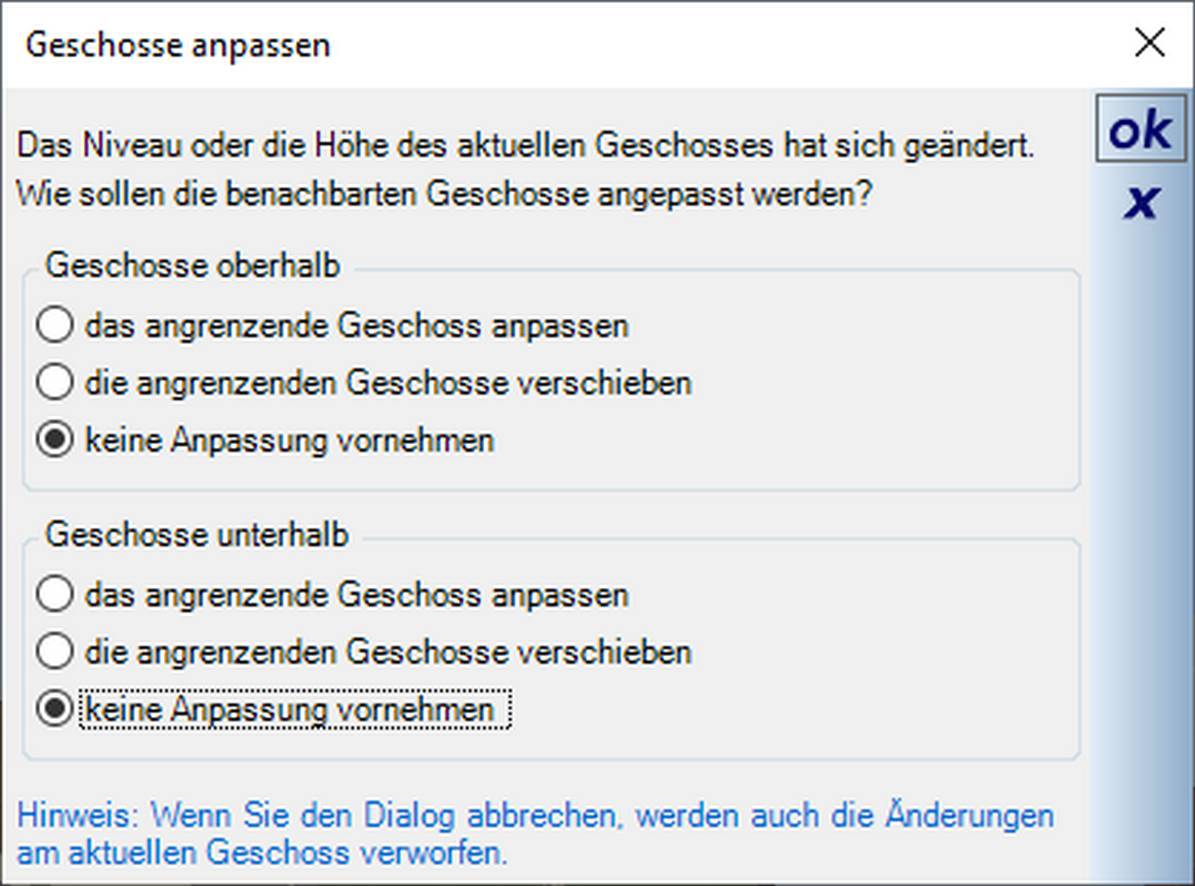
Nachdem die eingestellten Daten im Dialog mit OK bestätigt wurden, erscheint das Geschoss am Cursor und muss nur noch in der gewählten Ansicht entsprechend positioniert werden. Sofern angrenzende Geschosse in dem ausgewählten Gebäude mit enthalten sind, sollte man die Niveaus für die angrenzenden Geschosse manuell nachführen (im Dialog für das Anpassen der Geschosse die Option „keine Anpassung vornehmen“ auswählen)

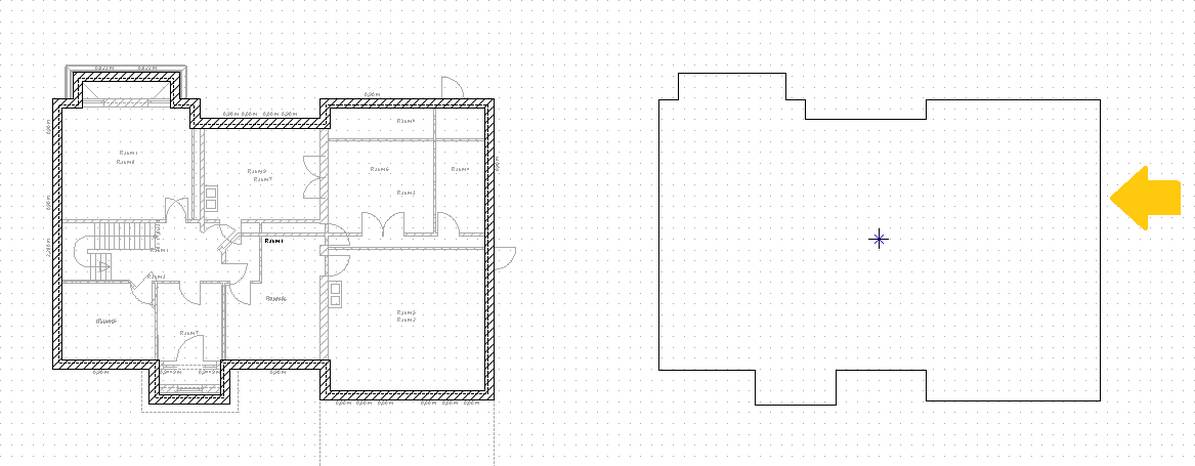
Das komfortable Verschieben von Geschossen geht nun mit wenigen Klicks. Nach Aufruf der Funktion „aktuelles Geschoss verschieben“ unter dem Menüpunkt „Bearbeiten ⇾ Gebäude bearbeiten“ versucht die Software, die Außenkontur der Wände zusammenzufassen und als sogenannten Cursor an die Maus zu „hängen“. Durch Drücken der Kurztastenkombination STRG-W wechselt man zwischen den Eckpunkten des Umrisses und positioniert danach den Grundriss an der gewünschten Position.
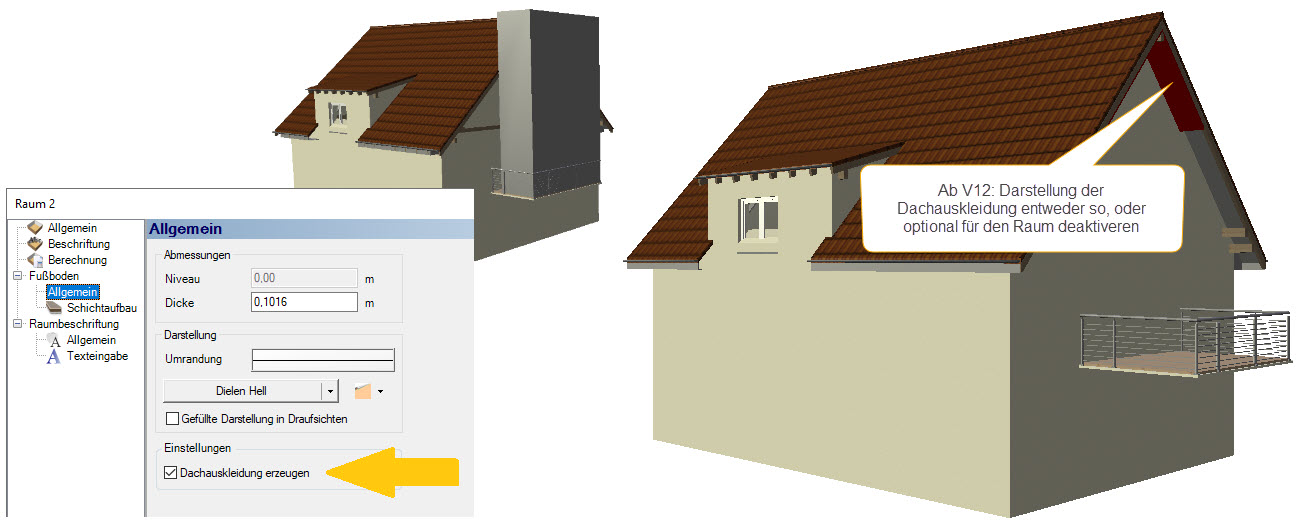
Dachauskleidungen werden standardmäßig automatisch durch die Räume selbst erzeugt und bilden dann eine Fläche unterhalb der Holzkonstruktion des Daches.
In der Vergangenheit wurden Dachauskleidungen bei Räumen, die außerhalb des Daches / der Dachfläche gezeichnet wurden (z.B. vorstehende Balkone, Terrassen), mit einem unerwünschten Volumenkörper dargestellt. Dieses Verfahren haben wir nun geändert, sodass die Dachauskleidungen nur für den Bereich unter dem Dach gebildet werden und der restliche Körper bzw. seine Fläche entfällt. Optional kann die Dachauskleidung für einen Raum in den Raumeigenschaften unter „Fußboden ⇾ Allgemein“ komplett deaktiviert werden.
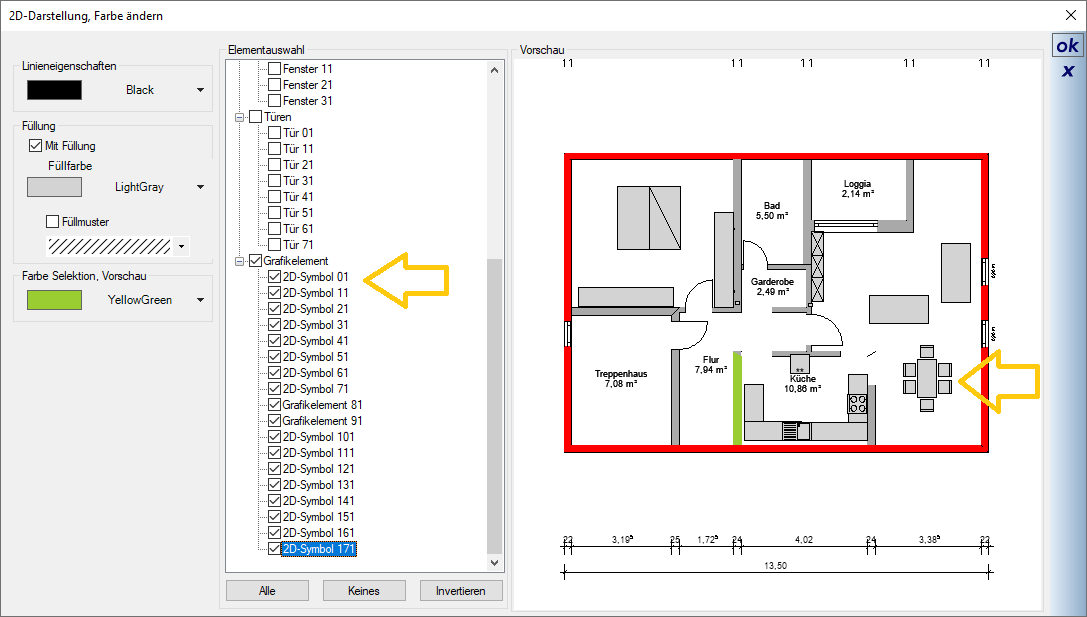
Ähnlich wie das Einfärben von Wänden, Fenster und Türen funktioniert auch das Einfärben von 2D Symbolen.
Sie können beispielsweise alle Elektrosymbole auf einer eigenen Folie platzieren, und danach mit wenigen Klicks in Rot einfärben. Oder Sie färben 2D Symbole der Einrichtung in der gewünschten Farbe ein.
Bei großen Projekten mit einer intensiven Gliederung auf Folien kann das Einstellen von Sichtbarkeiten in Ansichten zeitaufwendig werden. Hier gibt es nun eine Abhilfe, indem man eingestellte Sichtbarkeiten aus einer anderen Ansicht übernehmen kann. Im Kontextmenü der gewünschten Ansicht, bei der die Sichtbarkeiten geändert werden sollten, gibt es nun die Option „Sichtbarkeiten einer Ansicht übernehmen…“
Dabei übernimmt die gewünschte (aktuelle) Ansicht nicht nur die Sichtbarkeitseinstellungen der einzelnen Elemente, sondern setzt
auch die Gebäude, Geschosse und Folien im Projektviewer passend sichtbar oder unsichtbar.
Bislang wurden 2D Symbole immer direkt über den „Speichern unter…“ Dialog erzeugt und dabei konnte nur der Dateiname angegeben werden. Dieser Dateiname wurde dann mangels Alternative auch für die Darstellung im Katalog verwendet.
Jetzt können Sie wie bei anderen Elementen auch den Dateinamen festlegen und dazu einen sogenannten logischen Namen für die Anzeige im Katalog. Der logische Name kann damit auch Zeichen beinhalten, auf die man in Dateinamen besser verzichtet.
- korrigiert: Bei Gesimskästen schimmerten in 3D die Sparren durch.
- Geändert: Brüstungshöhen der Dachfenster werden jetzt relativ zum Geschoss angezeigt (vorher 0-Level)
- korrigiert: Als Gruppe gespeicherte Pfettendächer machten u. U. Probleme beim Auflösen
- korrigiert: Bei den Eigenschaften für Höhenkoten wurde die Höhe über NN ohne Nachkommastellen angezeigt
- korrigiert: Bei imperialer Darstellung wurde bei selektierten Wänden und im Messentool zu ungenau gerundet.
- korrigiert: Nach Auftrennen von Wänden wurden Öffnungen falsch zugewiesen.
- Neu: Folien können jetzt optional alle Elemente in anderen Folien ignorieren(wichtig für Verschneidung und
Raumbildung) - korrigiert: diverse Probleme beim Spiegeln von Elementen und Gebäuden beseitigt.
Zusätzlichen Leistungsmerkmale von cadvilla Version 2 – Version 11
Die weiteren Leistungsmerkmale von cadvilla Version 2 – cadvilla Version 5 finden sie hier.
Die zusätzlichen Leistungsmerkmale von cadvilla Version 6 – cadvilla Version 9 finden sie hier.
Die zusätzlichen Leistungsmerkmale von cadvilla Version 10 – cadvilla Version 11 finden sie hier.